

現在地の表示について
画面右下の (現在地)をタップすると、地図上に現在地を表示します。
参考
地図の操作
地図画面に指を2本置き、ひねるように回すと地図を回転できます。回転したあと地図右上の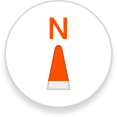 (コンパス)をタップすると、北が上に戻ります。
地図表示の切り替え
地図画面に指を2本置き、上方向にスライドすると地図が傾斜した立体表示(3D表現)に切り替えができます。元に戻すときは2本の指を下方向にスライドします。
ヒント
- 3D表現になっている際に、画面右上に表示される
 (3Dボタン)を押すと、2D表現に戻ります。
 - 3D表現かつヘディングアップ時に
 (コンパス)をタップすると、3D表現のまま北を上にできます。
お店、施設の検索結果について
- お店、施設の検索結果画面は、表示方法を一覧、写真、地図で切り替えできます。
選択状態 説明 
地図画面で結果を表示できます。 
目的地の候補をリスト形式で表示できます。 
目的地の候補を写真形式で表示できます。 - [絞り込み]をタップすると検索結果の絞り込みや並べ替えができます。
条件 説明 並べ替え おすすめ順、評価の高い順、クチコミが多い順、近い順などの順番で並び替えができます。 絞り込み 予算やネット予約の可否など詳しく条件を指定して絞り込みができます。
便利な使い方
- 現在地や目的地の周辺で探したい施設がある場合、周辺検索を利用するとカフェやコンビニや駅など、施設がジャンルごとに検索できます。
利用方法は、周辺検索についてをご参照ください。
- 地図の画面で主要施設をタップすると施設名が、ロングタップ(長押し)すると住所が吹き出し上に表示できます。


