

推奨環境/ダウンロード
推奨環境の確認や、ダウンロードは以下のページをご確認ください。
タブの追加・削除・並べ替え
画面上部のタブには、よく見る「種目・リーグ」、お気に入りの「チーム」を表示するようにカスタマイズ(追加・削除、並べ替え)ができます。
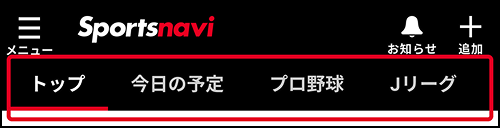
タブの追加・削除
注意
「チーム」を表示するよう設定するにはYahoo! JAPANへのログインが必要です。ログアウトした場合、設定した「種目・リーグ」のタブは表示されますが、「チーム」のタブは削除されます。
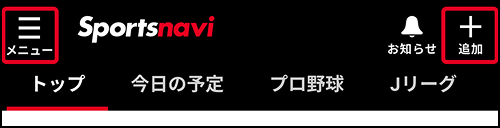
- 左上の[メニュー]をタップします。
ヒント
右上の[+](追加)をタップすることでもタブの「追加・削除」ページを表示できます。
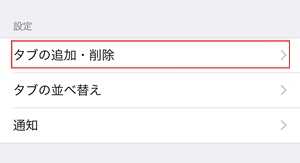
- [タブの追加・削除]をタップします。
- 「種目・リーグ」と「チーム」のどちらかカスタマイズする方を、画面上部の[種目・リーグ|チーム]で選択します。
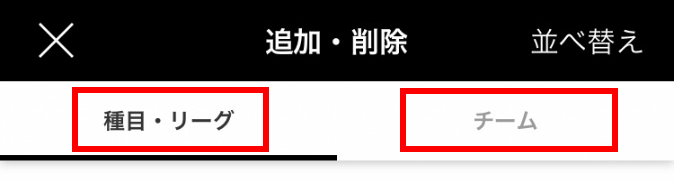
- それぞれ表示したい「種目・リーグ」「チーム」をタップしてチェックを入れると、タブに表示されるようになります。非表示にする場合は、タップしてチェックを外してください。
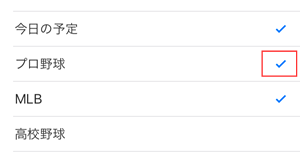
- 完了したら、左上の[<](戻る)、または[×](閉じる)をタップして、前のページに戻ります。
タブの並べ替え
- 左上の[メニュー]をタップします。
ヒント
右上の[+](追加)をタップすることでもタブの「追加・削除」ページを表示できます。
- [タブの並べ替え]をタップします。
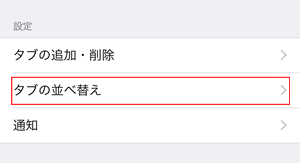
- 「種目・リーグ」「チーム」名の右にあるボタンをタップして、ドラッグ(画面に触れた状態で指を滑らせる)し、上下に並べ替えます。
「並べ替え」ページで上に並べたものから、タブでは左から順に表示されます。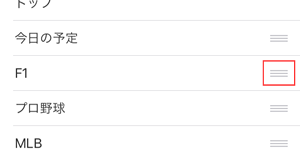
- 追加が完了したら、左上の[<](戻る)または[×](閉じる)をタップして、前のページに戻ります。
タブとスマホブラウザー版スポーツナビ「お気に入り」の同期
スポーツナビアプリとスマホブラウザー版スポーツナビで、同じYahoo! JAPAN IDでログインした場合、スポーツナビアプリで追加したタブと、スマホブラウザー版スポーツナビの「お気に入り」を同期します。
ヒント
- スマホブラウザー版スポーツナビ「お気に入り」については「お気に入り設定」(スマホブラウザー版スポーツナビヘルプ)をご覧ください。
- スポーツナビアプリ限定のタブ(今日の予定、イベントタブなど)は同期されません。
同期されるタイミングについて
スポーツナビアプリでタブを追加した後に、スマホブラウザー版スポーツナビを開くと、情報を更新して自動で「お気に入り」と同期します。
スマホブラウザー版スポーツナビで「お気に入り」を設定した場合も同様に、設定後にスポーツナビアプリを起動させると自動で「タブ」に同期します。
注意
電波状況が不安定な場合、同期が反映されないことがあります。
動画の自動再生を設定する
スポーツナビアプリのトップページに動画が表示されることがあります。動画の自動再生を「常にする」「Wifiのみする」「常にしない」から選択できます。
設定は、左上の[≡](メニュー)→「動画自動再生」で行います。
ヒント
- 常にする
通信状況に関わらず動画が表示されると、自動的に再生します。 - Wi-Fiのみする
アプリをWi-Fiで利用している場合のみ、動画が表示されると自動的に再生します。 - 常にしない
動画を自動再生させません。再生するときは、動画の[再生ボタン]を押します。
動画の音声について
自動再生された場合は、音声は再生されません。画面をタップし、動画プレイヤーを立ち上げると、音声が再生されます。
ヒント
動画プレイヤーを立ち上げた後は、携帯電話の音声でボリュームを調整します。