



Yahoo!メールには、メールの利用状況を確認できる機能があります。
この機能を有効にすると、Yahoo!メールアドレス(※1)で送受信したメールの内容(※2)や、メールの操作履歴を機械的に分析し、メールの統計情報や傾向を確認できるようになります。
※1 Y!mobileメール(@yahoo.ne.jp)も対象です。
※2 添付ファイルの中身を機械的に分析することはありません。
今後、確認できる情報は順次追加していきます。なお、今後のサービス改善に活かすため、メールの通数や操作状況をLINEヤフーが分析の上、統計化し利用します。
利用状況を確認する
メールの利用状況を確認する方法は以下の通りです。
- フォルダー一覧画面左上の
 (設定)ボタンをタップします。
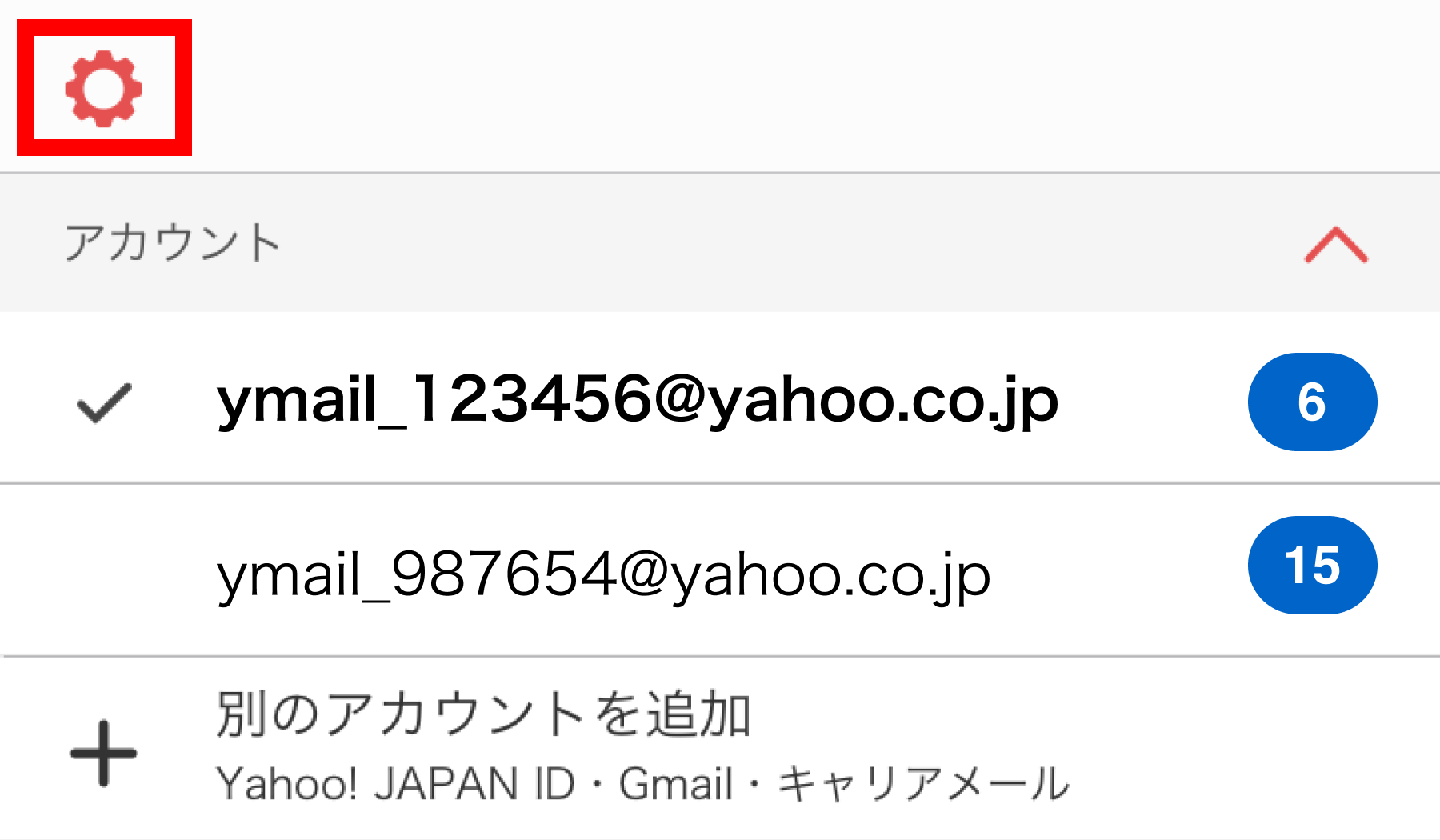
- 表示されたメニューで[利用状況]を選択します。
- 初回の場合は、機能に関する説明が表示されます。[OK]を選択すると利用状況を確認できるようになります。
2回目以降は、[利用状況]を選択すると利用状況が確認できます。
「利用状況の分析」の設定について
- 「利用状況」の画面最下部で「利用状況の分析」が
 (オン)の場合、利用中です。
 - この設定は、Yahoo! JAPAN ID内で共通です。
ただし、現在は同一端末内での設定です。今後Yahoo! JAPAN ID内で共通の設定に変更され、どの端末でも同じ設定で利用できるようになります。 - この設定は、将来的に「便利機能の提供と広告の設定」を参照し、「便利機能の提供と広告の設定」を無効にすると本機能も利用できなくなる予定です。
現在は「便利機能の提供と広告の設定」を参照しない状態です。
確認できるデータ
| メール通数 |
|---|
|
| 受信メールが多いアドレス |
|
| 未読メールが多いアドレス |
|
| メール開封率 |
|
| 開封率が高いアドレス |
|
| Yahoo!メールアプリの起動頻度 |
|
| Yahoo!メールアプリの起動時間 |
|
| 利用日数 |
|
※いずれのデータも取得失敗時など、一時的に表示されない場合があります。
未確認バッジ
「未確認バッジについて」のヘルプをご確認ください。
利用を停止する
利用状況の表示および分析を停止する方法は以下の通りです。
- フォルダー一覧画面左上の(設定)ボタンをタップします。
- 表示されたメニューで[利用状況]を選択します。
- 画面最下部にある「利用状況の分析」を
 [オフ]にします。
- 確認のメッセージが表示されるので、[停止する]を選択すると利用が停止されます。






