



@ymail.ne.jpアドレスの変更
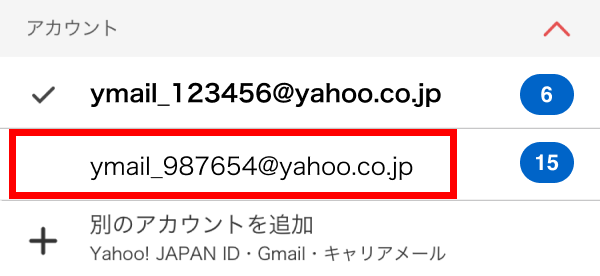
- フォルダー一覧画面から、変更したい@ymail.ne.jpアドレスがあるアカウントを選択します。
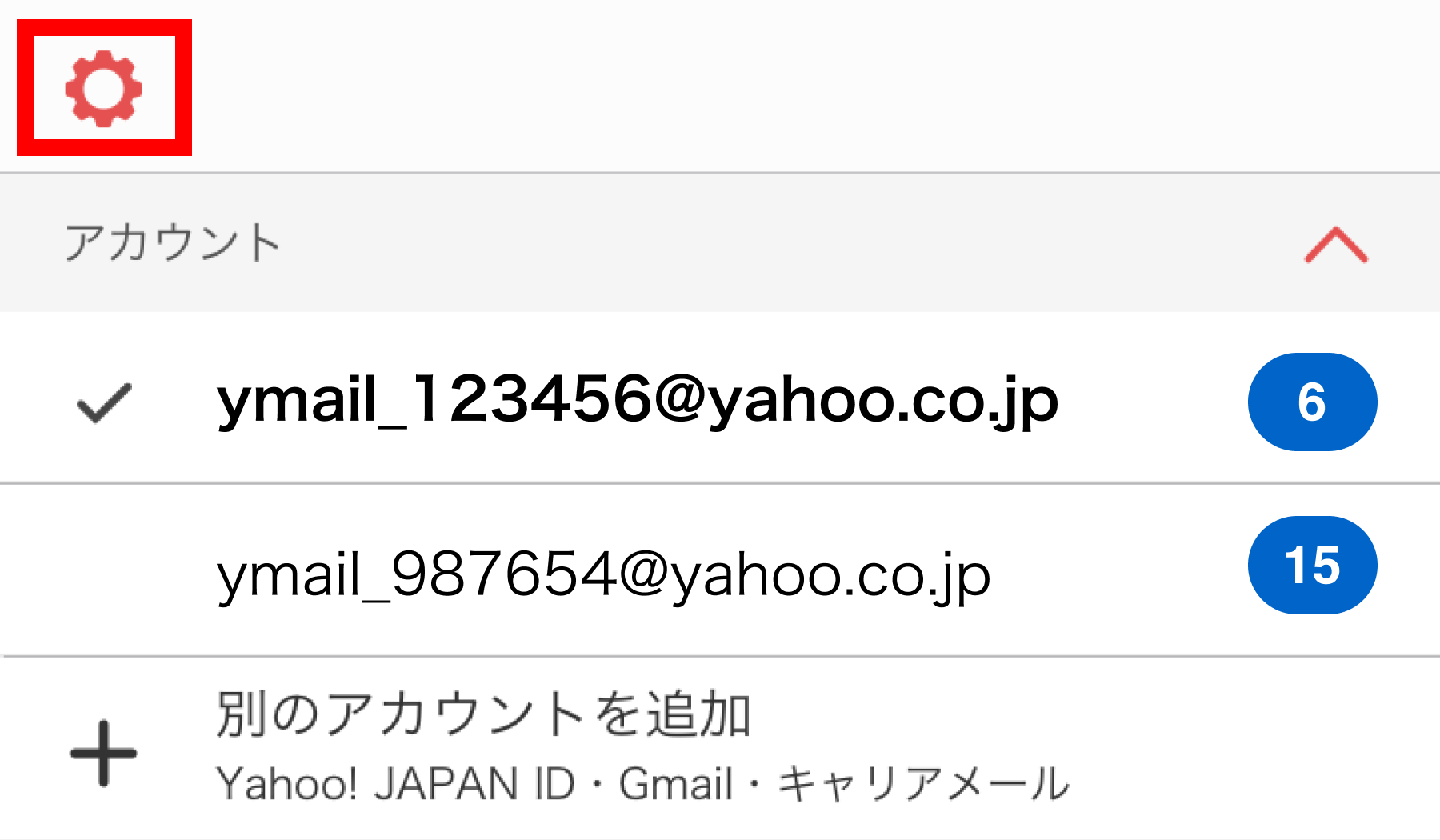
- Yahoo!メールアプリ左上の
 (設定)ボタンをタップします。
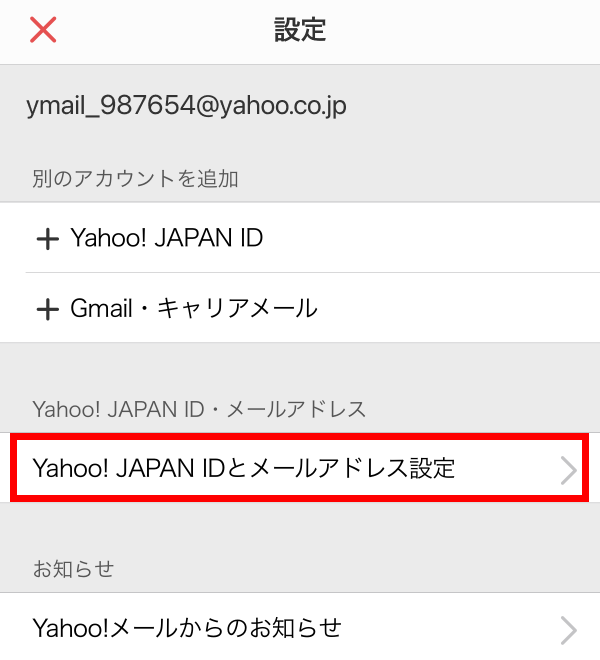
- [Yahoo! JAPAN IDとメールアドレス設定]をタップします。
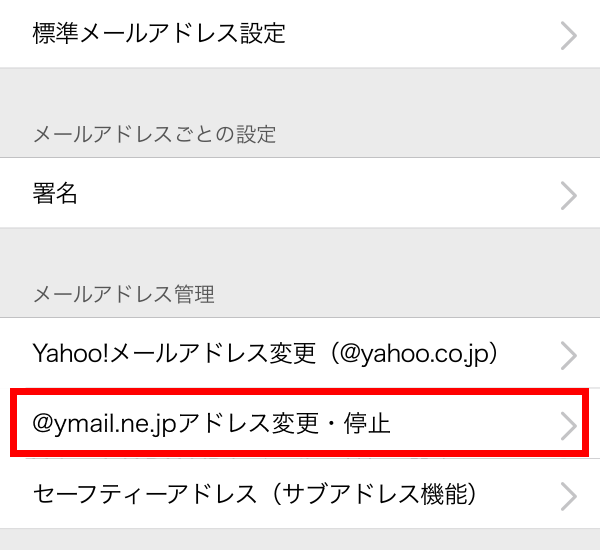
- [@ymail.ne.jpアドレス変更・停止]をタップします。
- @ymail.ne.jpアドレスページが表示されるので、[メールアドレス変更]ボタンをタップします。
- 「新しいメールアドレス」に@ymail.ne.jpアドレスとして利用したい文字列(「@」より前の文字列)を入力し、[確認]をタップします。
ヒント
「@」より前の文字列は以下の条件で作成します。
・使用可能な文字:半角小文字英数字、「_」(アンダーバー)、「.」(ドット)、「-」(ハイフン)
・文字列の長さ:3文字〜29文字
・先頭の文字は小文字アルファベットのみ使用できます
・「.」(ドット)の末尾での使用や、連続使用はできません - 確認画面で[同意のうえ変更]ボタンをタップすると、@ymail.ne.jpアドレスが変更されます。
- 画面の左上にある[←]をタップし、「IDとメールアドレス設定」画面に戻ります。
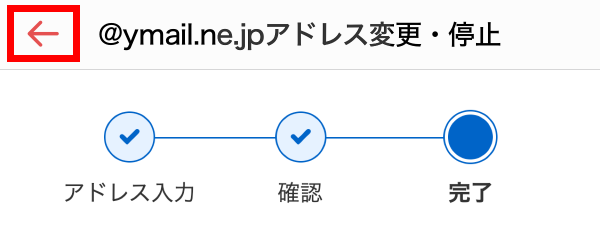
- 新しく作成したメールアドレスが標準メールアドレスになっているかを確認してください。

注意
・変更前のメールアドレスで設定したFrom欄の名前、署名など、一部の設定は削除されます。再度設定してください。
・外部サービス(メールマガジンの購読など)に変更前のメールアドレスを登録している場合は、ご自身で外部サービスの設定を変更する必要があります。
・@ymail.ne.jpアドレスは無料で何回でも変更できますが、24時間以内に2回以上の変更はできません。
・変更完了後も標準メールアドレスが切り替わっていない場合、時間を空けてから再度ご確認ください。
@ymail.ne.jpアドレスの利用停止
- フォルダー一覧画面から、利用停止したい@ymail.ne.jpがあるアカウントを選択します。
- Yahoo!メールアプリ左上の(設定)ボタンをタップします。
- [Yahoo! JAPAN IDとメールアドレス設定]をタップします。
- [@ymail.ne.jpアドレス変更・停止]をタップします。
- @ymail.ne.jpアドレスページが表示されるので、[利用停止]ボタンをタップします。
- [同意のうえ停止]ボタンをタップすると、@ymail.ne.jpアドレスが利用停止されます。
- 画面の左上にある[←]をタップし、「IDとメールアドレス設定」画面に戻ります。
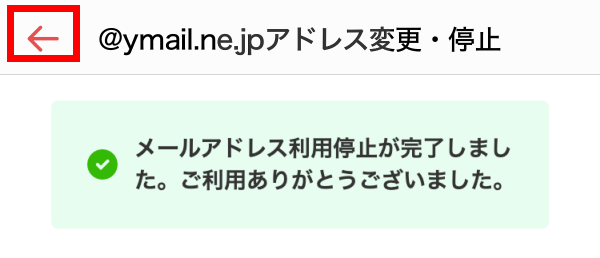
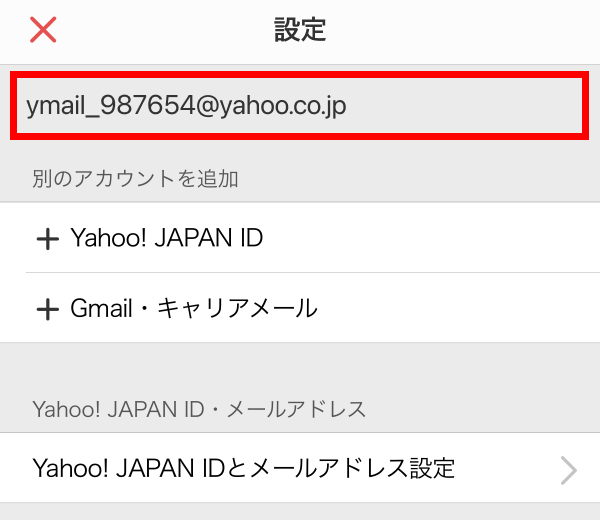
- 標準メールアドレスが、@ymail.ne.jpアドレスから、Yahoo!メールアドレス(@yahoo.co.jp)になっているか確認してください。
注意
・外部サービス(メールマガジンの購読など)に停止したメールアドレスを登録している場合は、ご自身で外部サービスの設定を変更する必要があります。
・@ymail.ne.jpアドレス利用停止から24時間は、新しい@ymail.ne.jpアドレスを作成することはできません。
ただし@ymail.ne.jpアドレス作成ページから、停止した@ymail.ne.jpアドレスを再度作成することはできます。
・利用停止完了後も標準メールアドレスが切り替わっていない場合、時間を空けてから再度ご確認ください。






