設定方法は以下の通りです。
ヒント
- OSのバージョンによって手順が異なる場合があります。
ホーム画面ウィジェットについて
ホーム画面ウィジェットを設定する
- 画面の空いている場所を長押しし、左上の[編集]をタップします。

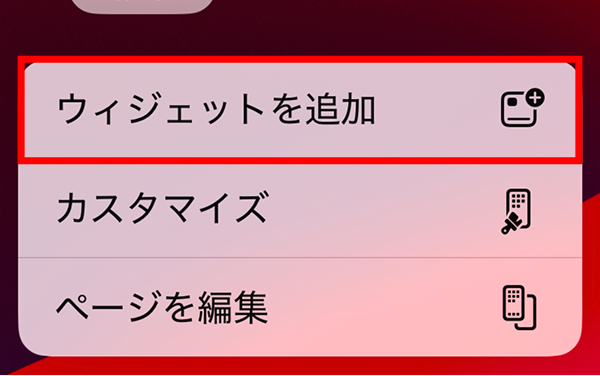
- 表示されたメニューから[ウィジェットを追加]をタップします。
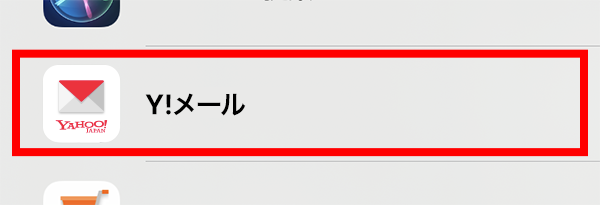
- 追加できるウィジェットの一覧が表示されるので、[Y!メール]をタップします。
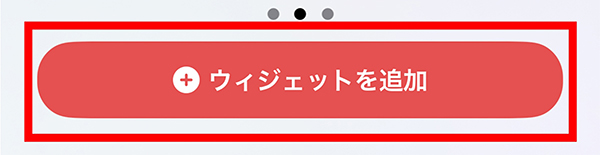
- お好きなサイズのウィジェットを選び、[ウィジェットを追加]をタップします。
ウィジェットの種類 説明 【小サイズ】
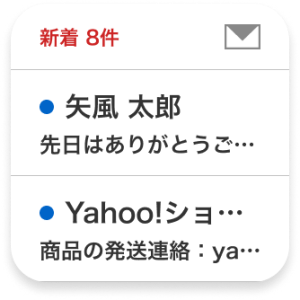
タップすると、アプリを起動します。セクションごとのタップはできません。
表示されたアカウントのメール情報を表示します。【中/大サイズ】
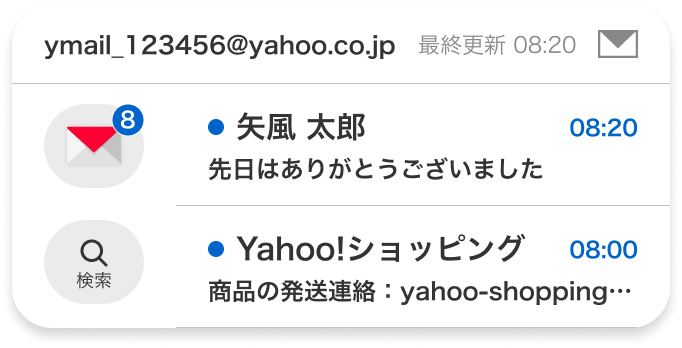
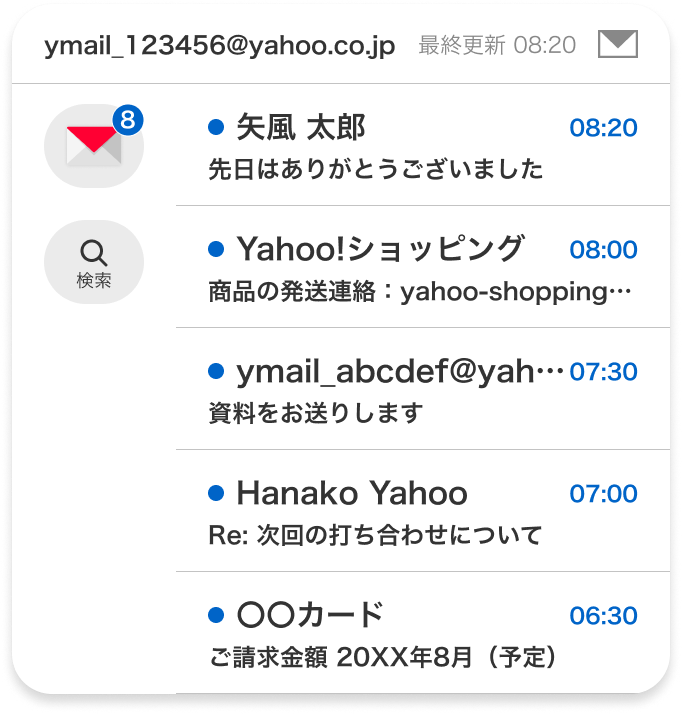
表示されたアカウントのメール情報を表示します。
アプリ画面への様々なショートカットボタンがあり、セクションごとのタップが可能です。
タップすると、受信箱やメール検索画面、メールごとの本文画面を表示します。
※特大サイズはiPad版のみです。【特大サイズ】
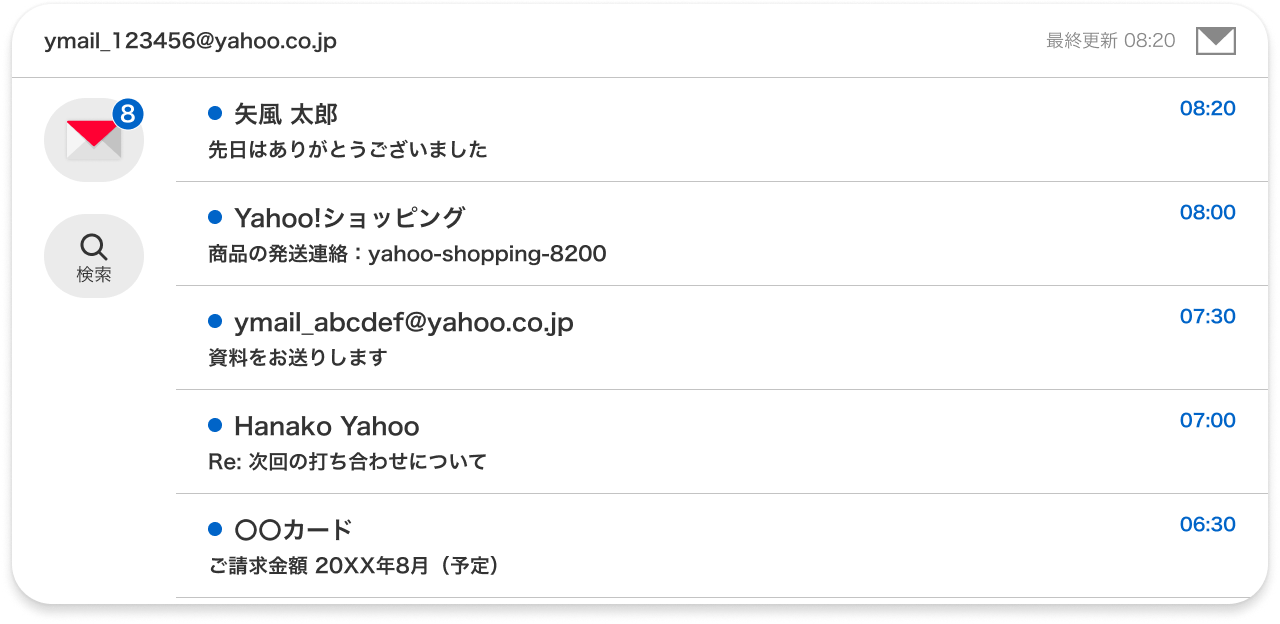
- 画面に設置された後、ウィジェットを長押ししながら動かすと好きな場所に移動できます。
ヒント
- 全ての受信メール(受信箱・メイン・プロモーション・個人フォルダー)の未読メールが表示されます。
- 他社メールアカウントなど、一部のアカウントは受信箱の未読メールのみ表示されます。
- キャリアメールアカウントは検索ボタンが非表示になります。
- ウィジェットは約30分ごとに定期的に更新されます。右上の「最終更新」で最終更新時間を確認できます。
注意
- 未読メールの表示には、連絡先に登録されている名前は反映されません。
- きせかえテーマは適用されません。OSの表示設定(ライト・ダーク)に応じて色が変化します。
※今後変更となる可能性があります。
ホーム画面ウィジェットを削除する
Yahoo!メールアプリのウィジェットを長押しして、表示されたメニューで[ウィジェットを削除]をタップすると非表示になります。
ホーム画面ウィジェットに表示するアカウントやメール件数表示の変更
設定したウィジェットには、Yahoo!メールアプリ本体で選択されているアカウントが表示されます。
またメール件数は「新着メール数」が表示されます。ウィジェットに表示するアカウントやメール件数を変更する方法は以下の通りです。
- Yahoo!メールアプリのウィジェットを長押しします。
- [ウィジェットを編集]をタップします。
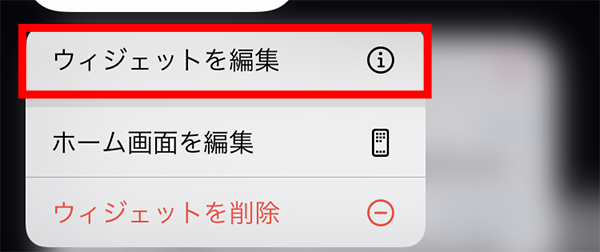
- [アカウント]または[メール件数]から変更したい項目を選択し、設定を変更します。
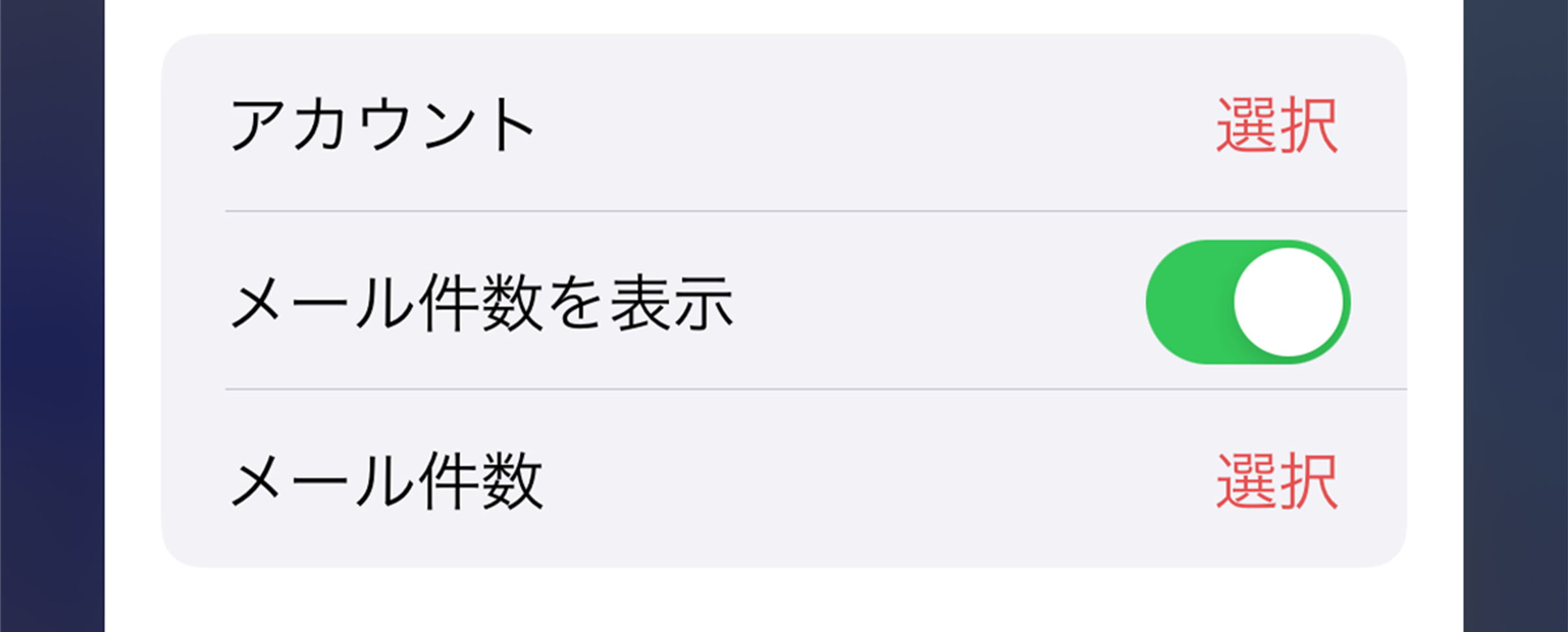
ヒント
- [メール件数を表示]をオフにすると、メール件数表示と検索ボタンが非表示になります。(小サイズはメール件数表示がアカウント表示に切り替わります)
- バージョン 9.2.1より前の表示に戻したい場合も[メール件数を表示]をオフにしてください。
注意
[ウィジェットを編集]画面で[メール件数を表示]や[メール件数]が出ない場合は、お手数ですが一度ウィジェットを削除し、再度設定しなおしてください。
ロック画面ウィジェットについて
ロック画面ウィジェットを設定する
ヒント
ウィジェットは時計表示の上に1つ、下に4つ設定できます。
横長の長方形ウィジェットは2つ分になります。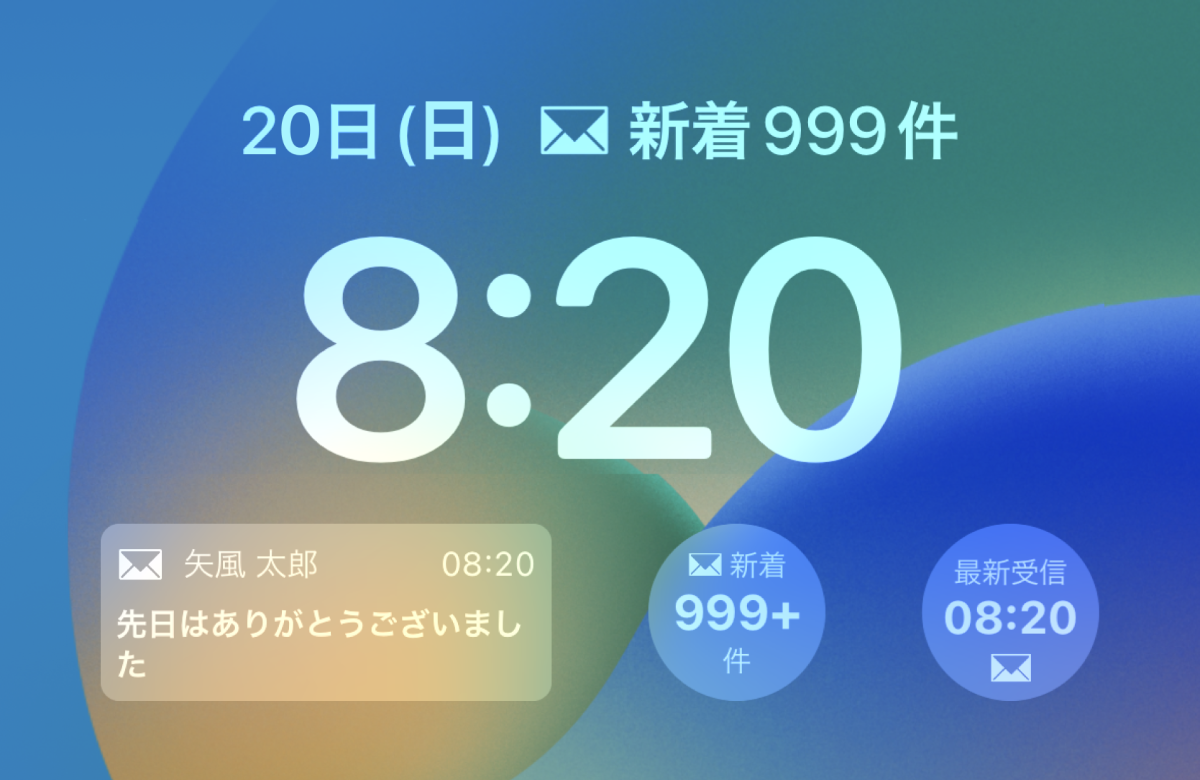
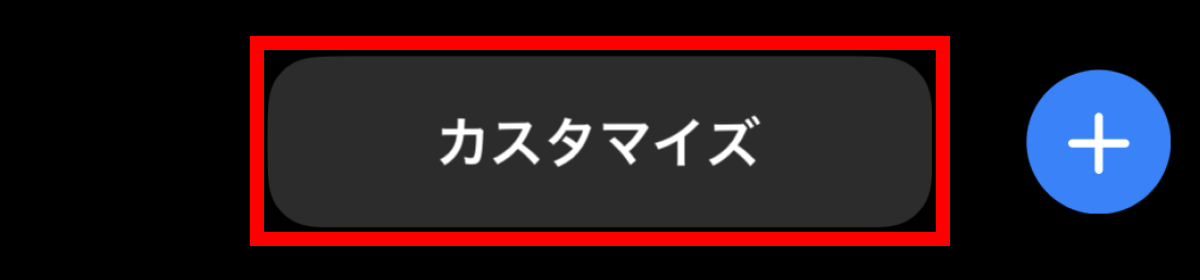
- ロック画面の空いている場所を長押しし、画面下の[カスタマイズ]をタップします。
- [ウィジェットを追加]または[日付]のどちらか、ウィジェットを追加したい場所をタップします。
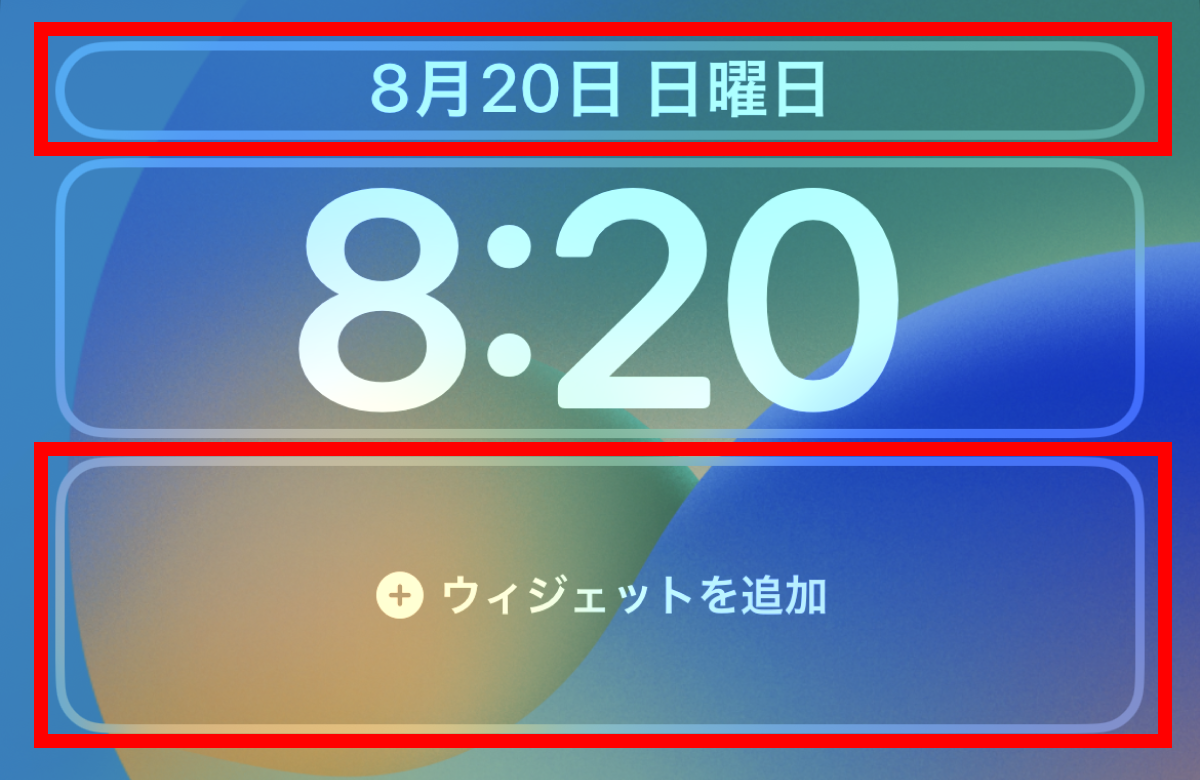
- 追加できるウィジェットの一覧が表示されるので、[Y!メール]をタップします。
- お好きな種類のウィジェットを選び、タップまたはドラッグします。
ウィジェットの種類 説明 【メール件数】
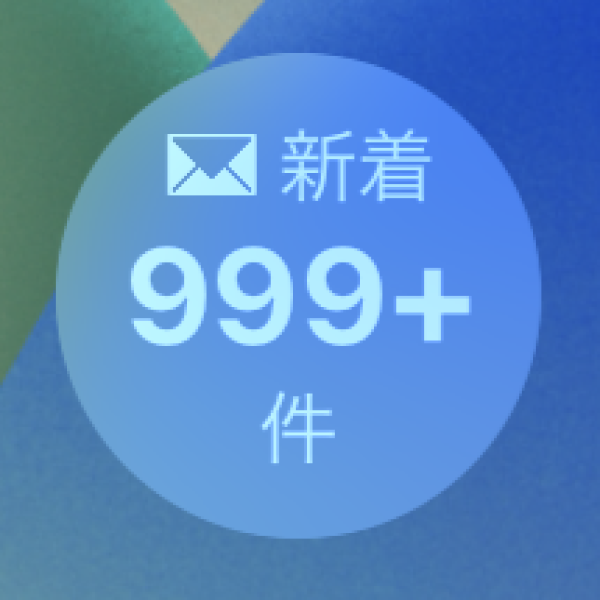
- アプリでログイン中のすべてのアカウント宛の、新着メール数または未読メール数の合計を表示します。
- 新着メール数または未読メール数については、アプリのアイコンバッジ と同じ表示になります。
ヒント
メール件数ウィジェットは、時計表示の上にも配置できます。

【未読メール】
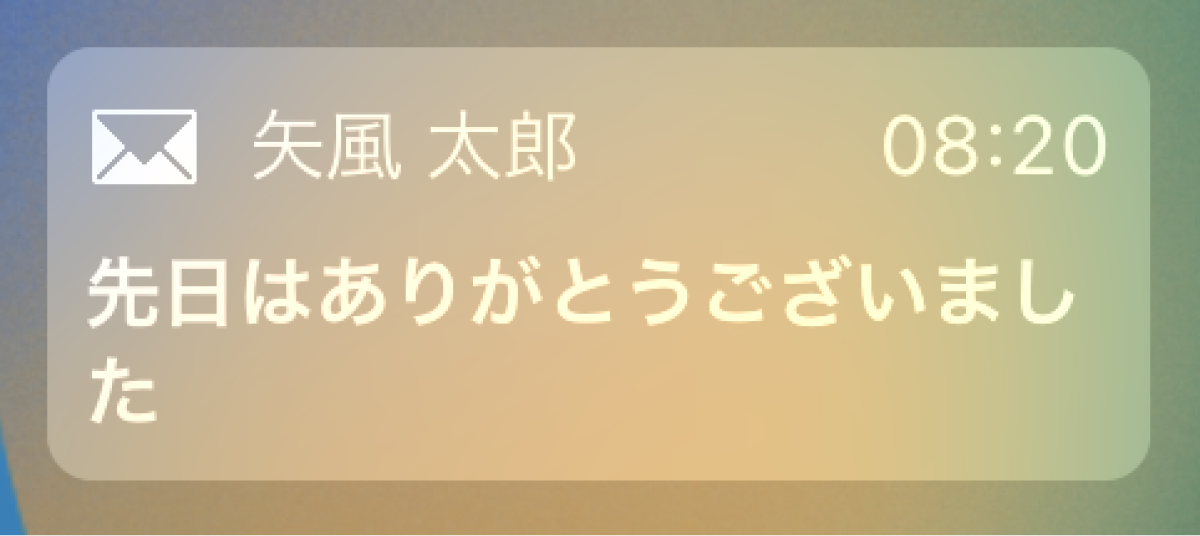
- アプリで選択しているアカウントの最新の未読メールを表示します。
- 全ての受信メール(受信箱・メイン・プロモーション・個人フォルダー)の未読メールが表示対象です。
- 画面ロック中も送信者名、件名、受信時刻が表示されます。
※送信者名は、連絡先に登録されている名前は反映されません。
ヒント
別のアカウント宛の未読メールを表示したい場合は、アプリで対象のアカウントに切り替えてください。
詳しくは「追加済みのアカウントに切り替える」をご覧ください。【最新受信時刻】
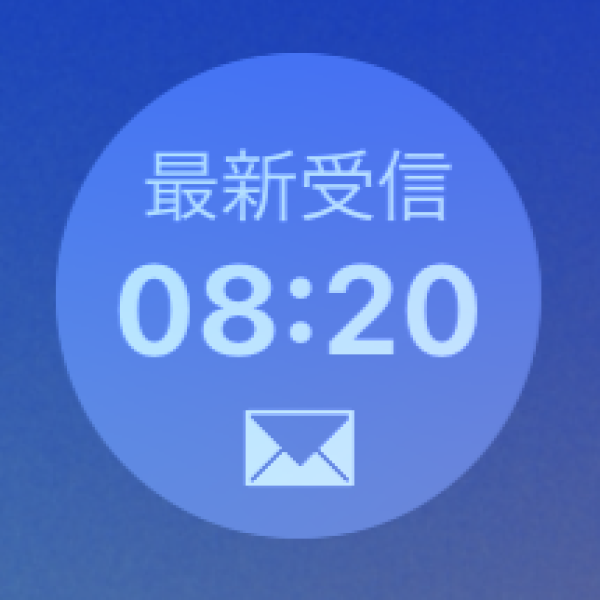
- アプリで選択しているアカウントの最新の受信時刻を表示します。
ヒント
別のアカウント宛のメールの最新受信時刻を表示したい場合は、アプリで対象のアカウントに切り替えてください。
詳しくは「追加済みのアカウントに切り替える」をご覧ください。 - [閉じる]ボタンをタップし、画面右上の[完了]をタップすると設定が完了します。
ヒント
他社メールアカウントなど、一部のアカウントは受信箱の未読メールのみ表示されます。
ロック画面ウィジェットを削除する
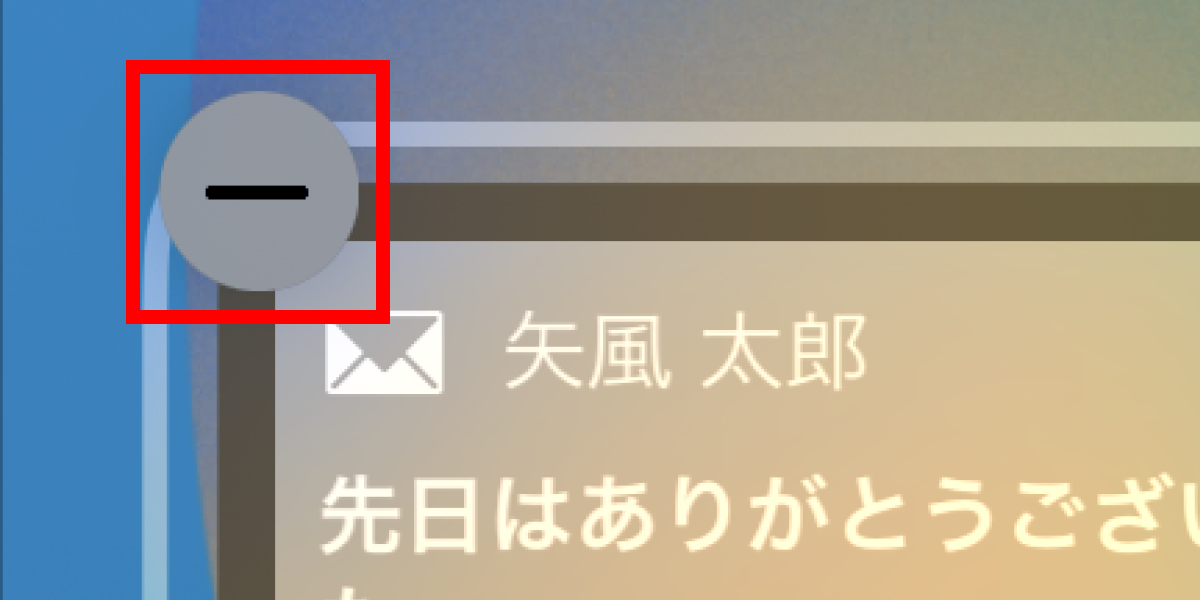
ウィジェットの編集画面で、削除したいウィジェットの[削除]ボタンをタップしてください。