



ヒント
検索機能では、定期的にデータの最適化を行っています。
データ最適化の実施中は、存在する文字列でも検索結果に表示されないことがあります。改善されるまでに、数日もしくはそれ以上の日数を要する場合があります。数日おいてからお試しください。
注意
長期間ご利用がなかったアカウントに対してはデータ最適化を行うため、検索結果に一部のメールが表示されない可能性があります。
お探しのメールが表示されない場合は、しばらく時間をおいてから再度お試しください。
キーワードで検索する
- フォルダー一覧画面右下の
 をタップします。
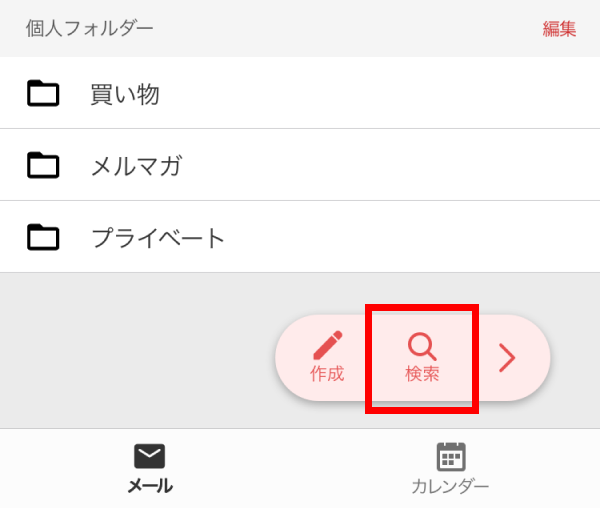
- 検索窓に検索したいキーワードを入力すると、フォルダーを横断してメールを検索できます。
ヒント
- 検索画面で[画像ありメール一覧]をタップすると、画像が添付されているメールで絞り込むことができます。
- メール一覧画面のをタップして検索を行うと、そのフォルダー内でメールを検索できます。
- がフォルダー一覧画面右下に表示されていない場合は、[<]をタップしてください。
注意
- 特殊記号は検索対象外です。
- 「迷惑メール」フォルダーは検索対象外です。
- フォルダーを横断した検索と、画像ありメール一覧の検索は他社メールアカウントで受信したメールではできません。
条件で絞り込んで検索する
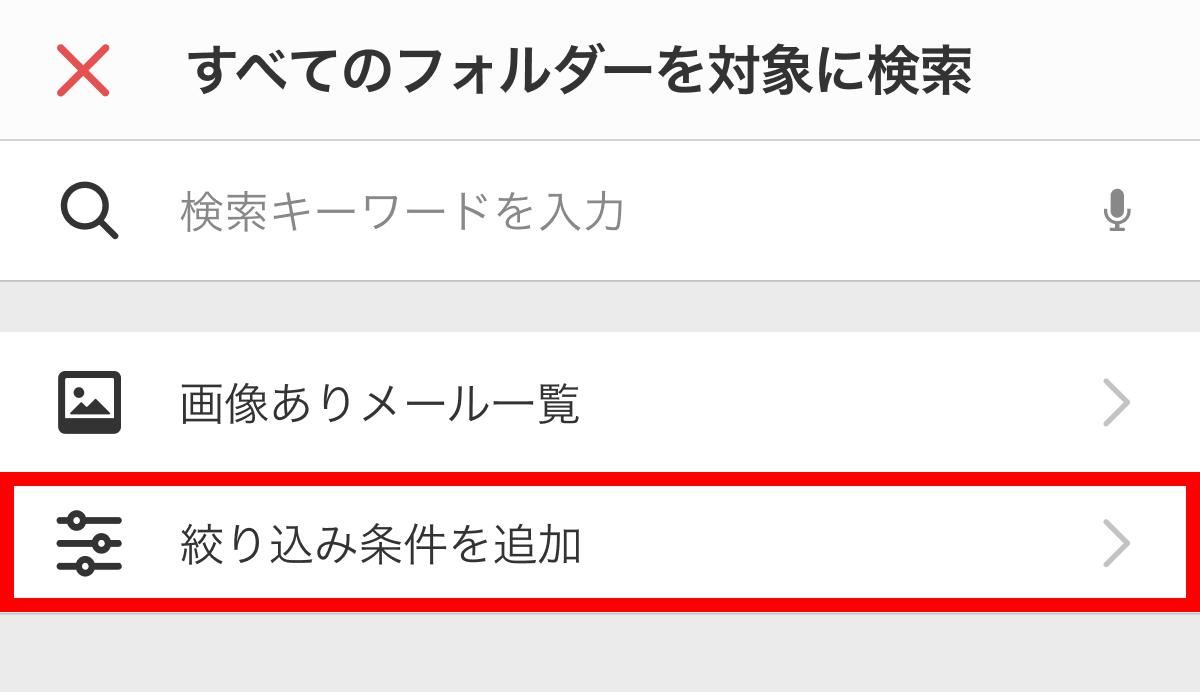
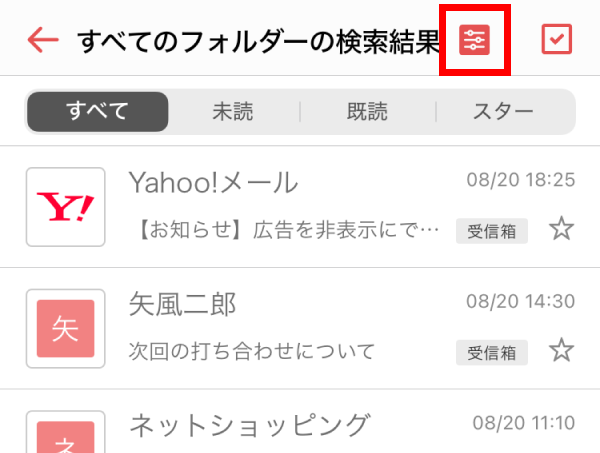
- 検索画面の[絞り込み条件を追加]または、検索結果画面で
 をタップします。
検索画面
検索結果画面
- 検索の条件を指定します。
検索条件 説明 キーワードで検索 指定したキーワードが、From・To・件名・本文のいずれかに含まれるメールを検索します。 From 送信元のメールアドレスを指定します。 To 送信先のメールアドレスを指定します。 件名 指定したキーワードが件名に含まれるメールを検索します。 本文 指定したキーワードが本文に含まれるメールを検索します。 添付ファイル 添付ファイルの有無を指定します。 日付 検索したい期間を指定します。 並べ替え メールの並び順を指定します。 - 画面上部の[検索]ボタンをタップすると、条件を含むメールが一覧で表示されます。
ヒント
検索結果の画面で画面上部にある[すべて][未読][既読][スター]を選択すると、それぞれの状態のメールを絞り込んで表示できます。
注意
特殊記号は検索対象外です。記号を含む文字列を入力した場合、正しく検索されない場合があります。
同じFromアドレスのメールを検索する
- メール本文画面上部のFromアドレス部分をタップします。
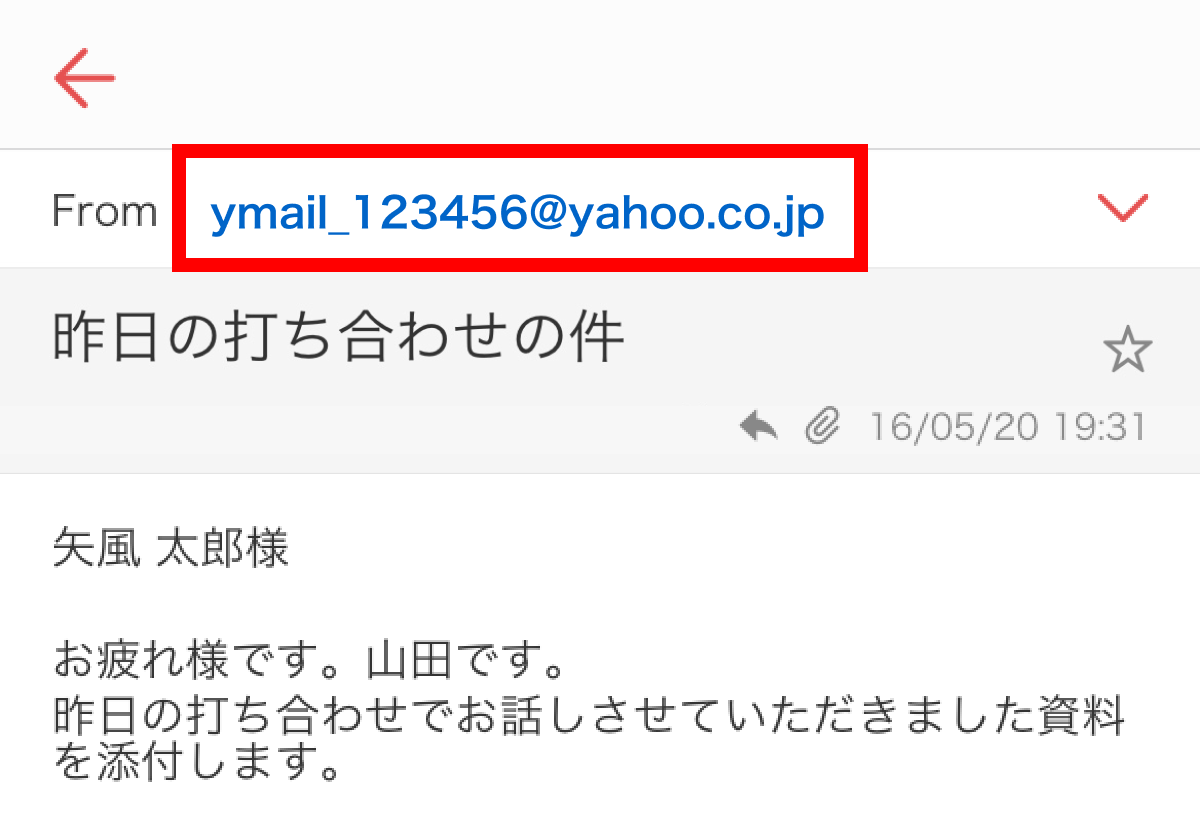
- 表示されたメニューの[このアドレスからのメールを検索]を選択すると検索できます。
注意
- この機能はキャリアメールでは利用できません。
- Gmailアカウントでは利用できますが、Gmailアカウントの設定で「すべてのメール」フォルダーを非表示にしている場合は利用できません。
メールの状態で絞り込む
メール一覧画面の上部にある[すべて][未読][既読][スター]を選択すると、それぞれの状態のメールを絞り込んで表示できます。
![メール一覧画面の上部にある[すべて][未読][既読][スター]](https://s.yimg.jp/images/help/mail/app/iapp/search7_2308.png "メール一覧画面の上部にある[すべて][未読][既読][スター]")






