



署名を設定する方法は以下の通りです。
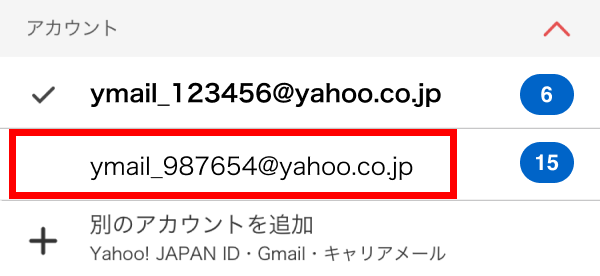
- 複数のアカウントでご利用の場合、Yahoo!メールアプリ上部の追加済みのアカウント一覧から切り替えたいアカウントをタップし、署名を設定したいアカウントを選択します。
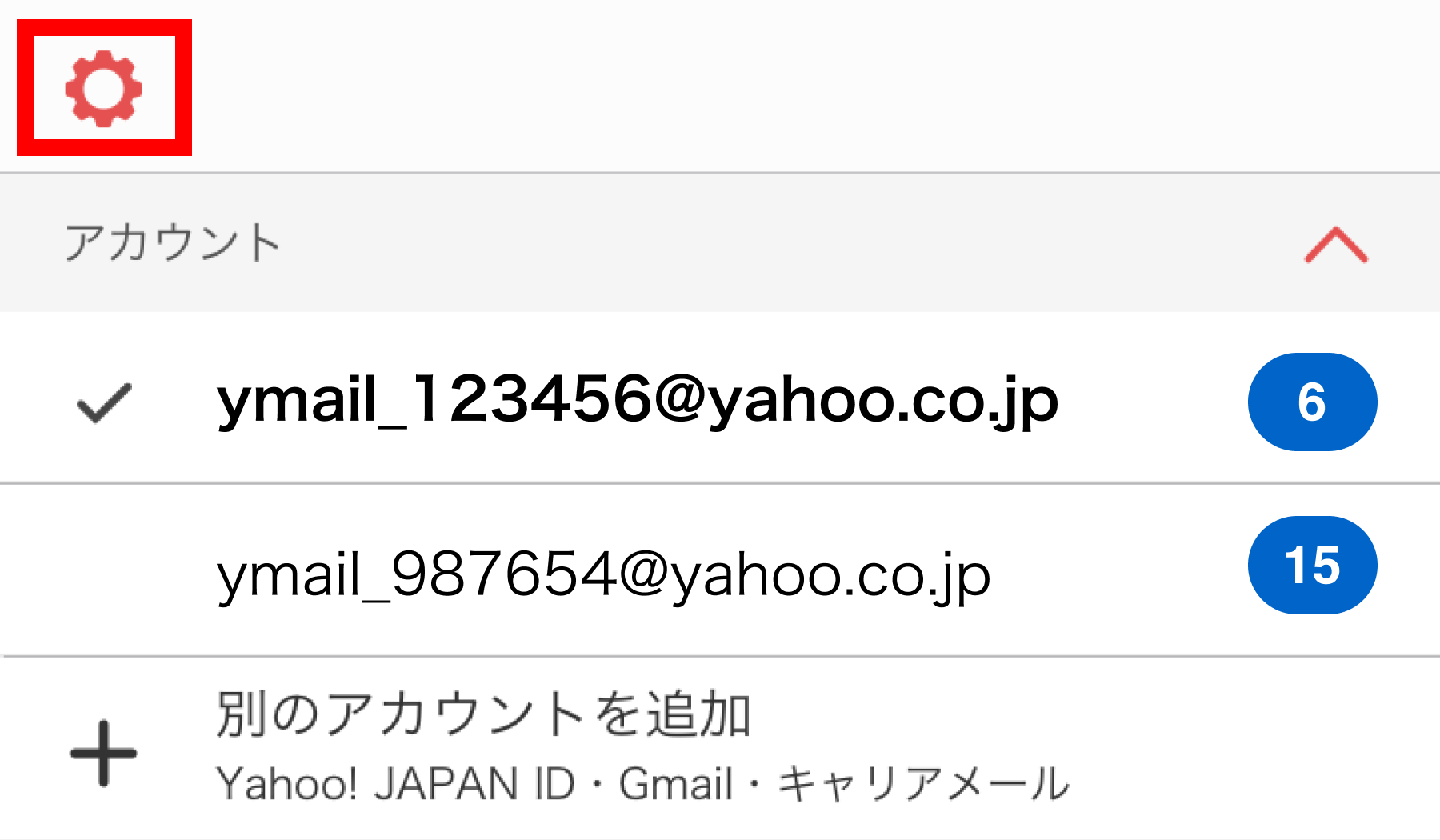
 (設定)をタップします。
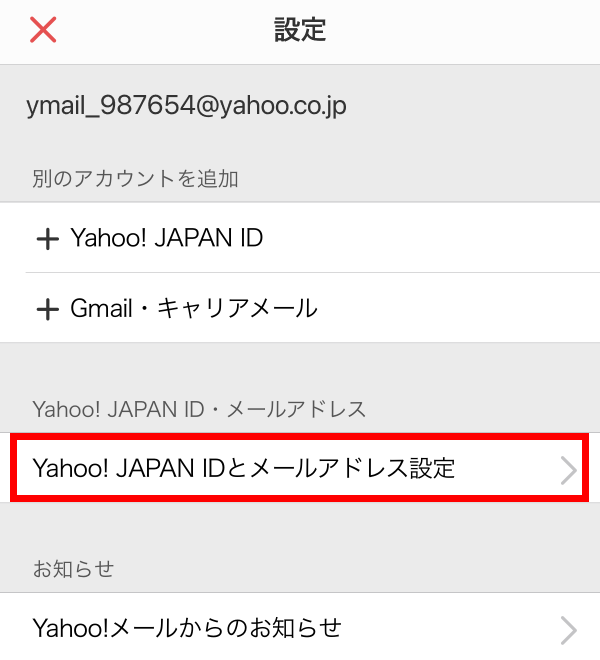
- [Yahoo! JAPAN IDとメールアドレス設定]をタップします。
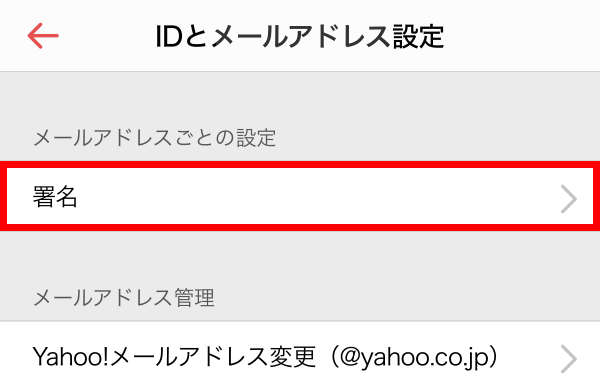
- 「メールアドレスごとの設定」で[署名]をタップします。
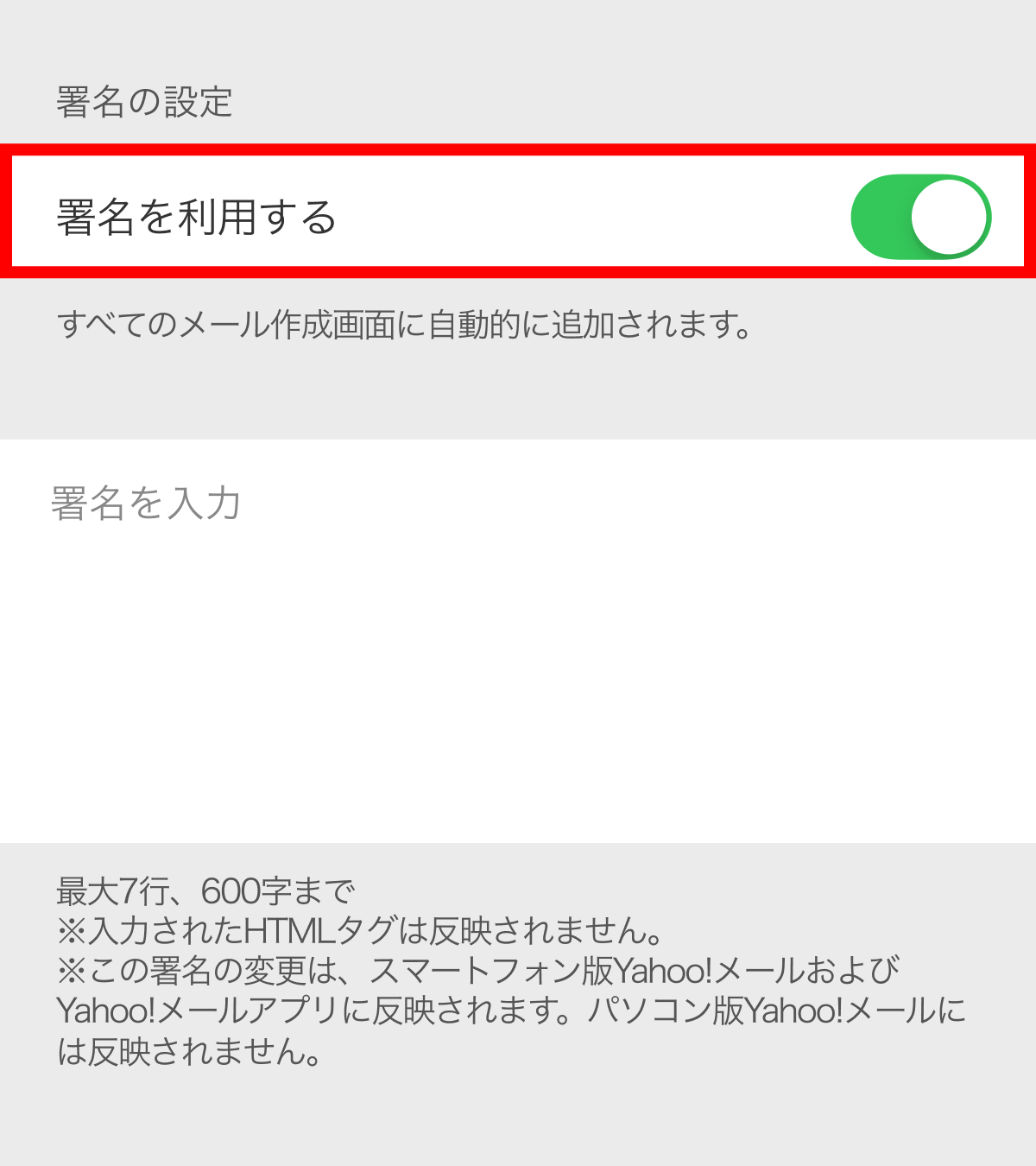
- [署名の設定]をオン(
 の状態)にし、入力欄に署名を入力します。
※無効状態ではメールの新規作成時に署名は入力されません。
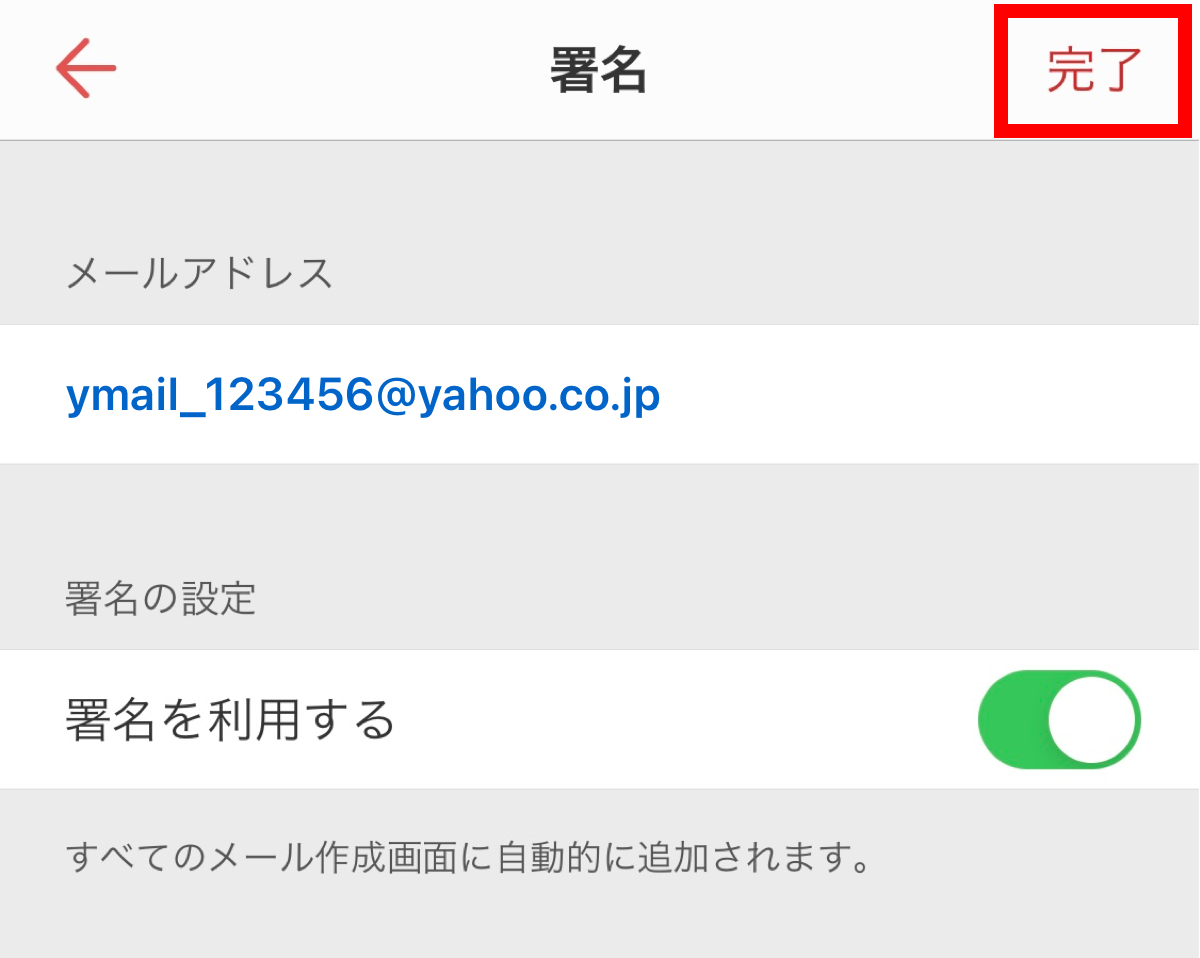
- 画面右上の[完了]をタップすると、設定が完了します。
ヒント
署名設定画面のメールアドレス部分をタップし[メールアドレスをコピー]を選択すると、署名にメールアドレスを貼り付けられます。
注意
・入力されたHTMLタグは反映されません。
・パソコン版で書式設定されている署名は編集できません。パソコン版の署名設定をご利用ください。
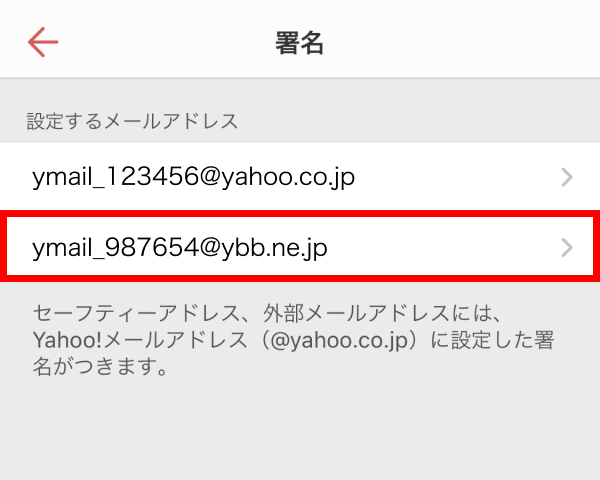
また、1つのアカウントに複数のメールアドレスを登録している場合、それぞれに署名をつけることができます。
署名のアドレス選択画面から、署名設定したいアドレスに切り替えて署名を設定してください。
※複数のメールアドレスをお持ちでない場合は、アドレス選択画面は表示されません。
ヒント
セーフティアドレスや外部メールアドレスには、Yahoo!メールアドレス(@yahoo.co.jp)に設定した署名がつきます。






