


地図連携の対象予定について
地図連携はYahoo!カレンダーに登録された編集可能な予定で利用できます。
また、以下の予定は編集可能な予定であっても地図連携機能を利用できません。
- 連携カレンダー
- iOS標準のカレンダーやGoogleカレンダーなど、外部のカレンダー
ヒント
地図連携機能は、Yahoo!カレンダーアプリの最新版でご利用ください。
- 地図連携された「場所」を古いバージョンのアプリで編集すると、地図連携は解除されます。
- ウェブ版のYahoo!カレンダーおよびYahoo!メールアプリやYahoo! JAPANアプリ内のカレンダーでは地図の表示や連携された場所の編集はできません。
地図連携される場所を入力する
地図を表示できる場所の入力方法は以下のとおりです。
- 予定登録画面で[場所を入力]をタップします。
- 検索画面が表示されるので、入力欄に地点名や施設名などキーワードを入力します。
- 検索結果に表示された場所や施設名をタップすると、その地点を場所として入力できます。
- 予定登録画面に戻るので、タイトルなど予定の内容を登録して、画面右上の[決定]をタップしてください。
地図連携せずに場所を入力する
検索結果に登録したい場所が表示されない場合や地図を連携せずに場所を入力したい場合は、以下の手順で場所を入力します。
※この場合、登録した予定に地図は連携されません。
- 予定登録画面で[場所を入力]をタップします。
- 検索画面が表示されるので、予定に表示したい場所名を入力します。
- キーボードの[完了]をタップします。
- 予定登録画面に戻るので、入力した文字列がそのまま場所として登録されていることを確認します。
- タイトルなど予定の内容を登録して、画面右上の[決定]をタップしてください。
場所の履歴を削除したい
地図連携で登録した場所は検索画面の履歴に表示されます。場所の履歴を削除する方法は以下のとおりです。
- 予定登録画面で[場所を入力]をタップします。
- 検索画面に履歴が表示されるので、削除したい履歴の[×]をタップします。
すべての履歴を削除する場合は、履歴最下部の[すべての履歴を削除]をタップします。
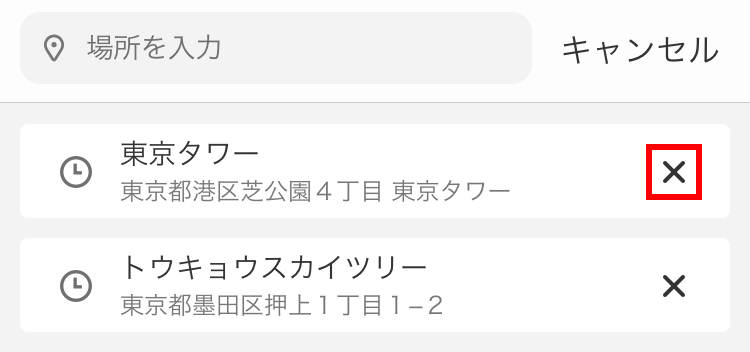
- 確認画面が表示されるので[削除する]をタップします。
履歴の削除が完了します。
予定から地図を表示する
地図を表示する方法は以下のとおりです。
- 地図連携されている予定の詳細画面を表示します。
- 場所欄に表示されている地点や施設名をタップし、地図サービスを選択します。
- 地図が確認できます。
ヒント
地図アプリがインストールされている場合は、予定の詳細画面から地図アプリが起動します。


