


クロネコIDと連携するには
- カレンダー画面右上の
 (メニュー)をタップし、「おすすめ機能」の[配送連携]をタップします。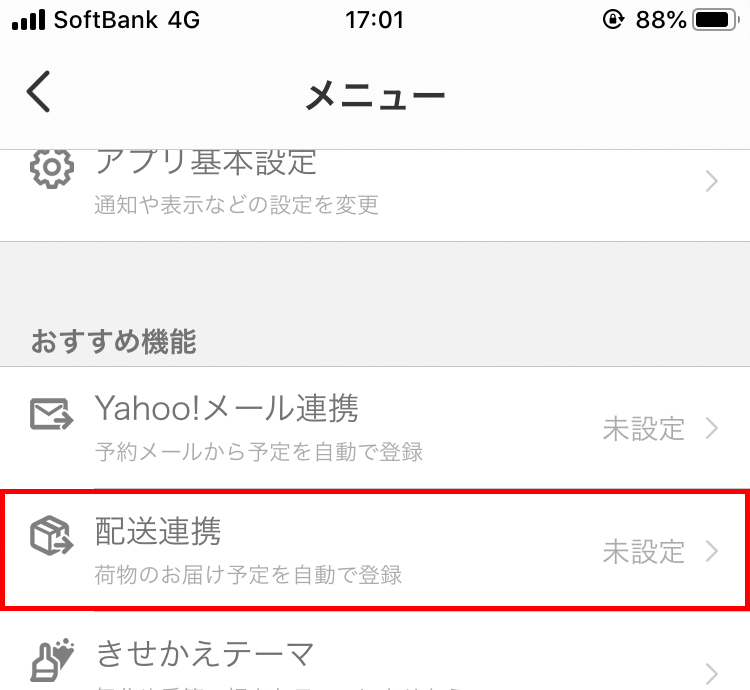
- 「配送連携」画面で[クロネコメンバーズ]をタップします。

- 表示されるメッセージに従い、クロネコIDとYahoo! JAPAN IDとの連携を完了してください。
ヒント
Yahoo!カレンダー以外のサービス利用で過去にクロネコID連携が完了している場合も、上記の操作が必要です。
連携後に登録される予定について
荷物のお届け予定があるときは、以下の予定が登録されます。
| 日時 | 指定されたお届け予定時間または終日の予定 |
|---|---|
| 通知 | 15分前 または前日の20時(時間指定なしの場合) |
| 予定の詳細 (コメント) | 品名、商品区分、伝票番号など ※配送される荷物によって異なります。 |
- 登録された予定は編集や削除ができません。
予定を表示したくない場合は、連携を解除するか、または「表示するカレンダーを選ぶ」で非表示に設定してください。 - クロネコメンバーズ連携の予定は、Yahoo!カレンダーアプリとウェブ版のYahoo!カレンダーから確認できます。
連携を解除するには
下記「各アプリケーションでのデータ利用」ページから、クロネコID連携を解除してください。
注意
クロネコID連携を解除すると、Yahoo!オークションなどほかのYahoo! JAPANサービスの連携機能も解除されます。予定の表示をやめたい場合は、「表示するカレンダーを選ぶ」で非表示に設定してください。
ヒント
解除手順について詳しくは、「外部環境(外部サイト)でのデータ利用の同意を無効にしたい」をご覧ください。
連携しても予定が登録されない
カレンダーに予定が登録されない場合は、クロネコID連携を行ったYahoo! JAPAN IDでログインできているかをご確認ください。
ヒント
- クロネコメンバーズ連携の設定を行ってから最初の配送情報が登録されるまで1~2日かかる場合があります。
- 手書きの複写式送り状で発送された場合など、一部のお届け予定は登録されないことがあります。クロネコメンバーズからのメールが届かない場合は、Yahoo!カレンダーアプリにも登録されませんのであわせてご確認ください。
通知が届かない
予定が登録されているのに通知が届かない場合は、通知の設定がオフになっていないかをご確認ください。
・予定の通知について
受け取り日時や受け取り場所を変更したい
荷物を受け取れなかった場合の再配達依頼や、受け取り前の日時変更は、登録された予定の詳細から行えます。
- 予定に記載された[配送状況・お届け予定変更]をタップします。
- 「荷物の配送状況」ページが表示されるので、変更したい配送予定の[配送状況・お届け予定変更]をタップします。
- ヤマト運輸のサイトが表示されるので、受け取りの日時や場所を設定します。
ヒント
変更後、Yahoo!カレンダーの予定は自動的に変更が反映されます。ただし、ヤマト運輸からの通知メールやLINEアプリなどYahoo! JAPAN以外のサイトから変更手続きを行った場合、変更が反映されませんのでご注意ください。
予定の日時に荷物が届かない
カレンダーに登録された予定の日時に荷物が届かない場合は、ヤマト運輸のサイトで配送状況をご確認ください。
- 予定に記載された[配送状況・お届け予定変更]をタップします。
- 「荷物の配送状況」ページが表示されるので、確認したい配送予定の[配送状況・お届け予定変更]をタップします。
- ヤマト運輸のサイトが表示され、配送状況を確認できます。
ヒント
- 状況を確認できない場合は、担当店名をご確認のうえヤマト運輸にお問い合わせください。
- 複数の荷物を確認したい場合は、ヤマト運輸のサイトよりご確認ください。
→ヤマト運輸(外部サイト)


