


イベントカレンダーを設定するには
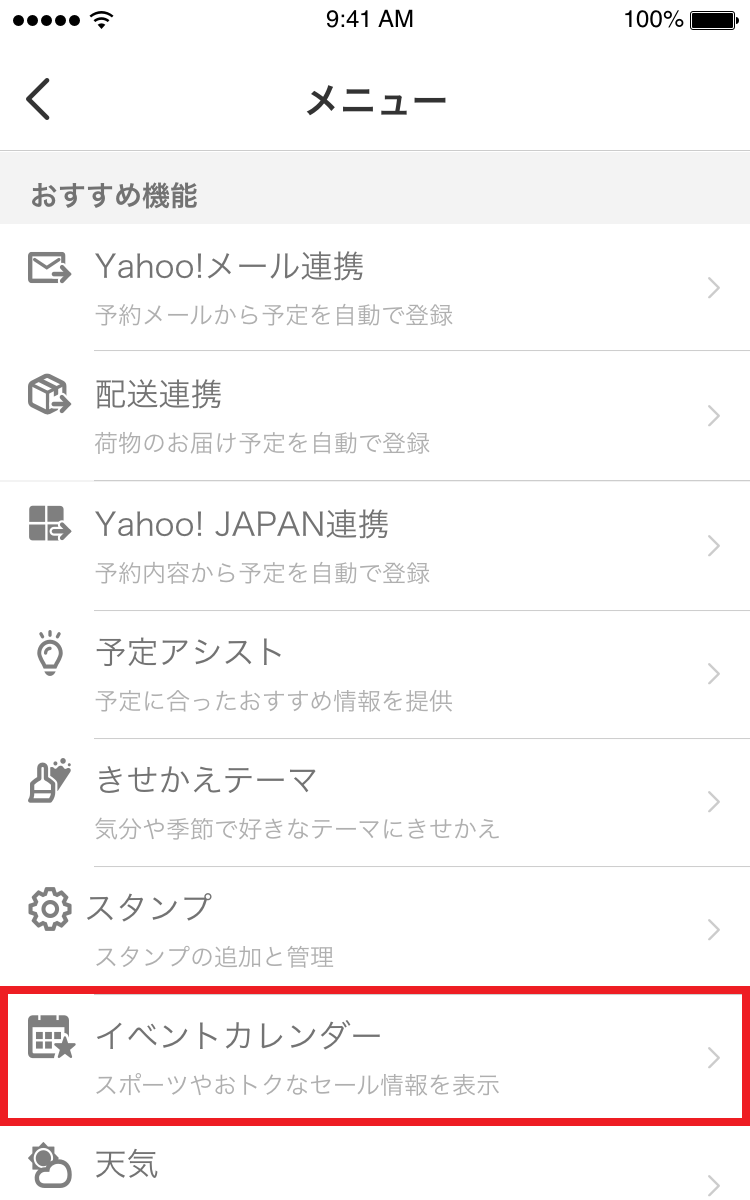
- カレンダー画面右上の
 (メニュー)をタップし、「おすすめ機能」の[イベントカレンダー]をタップします。
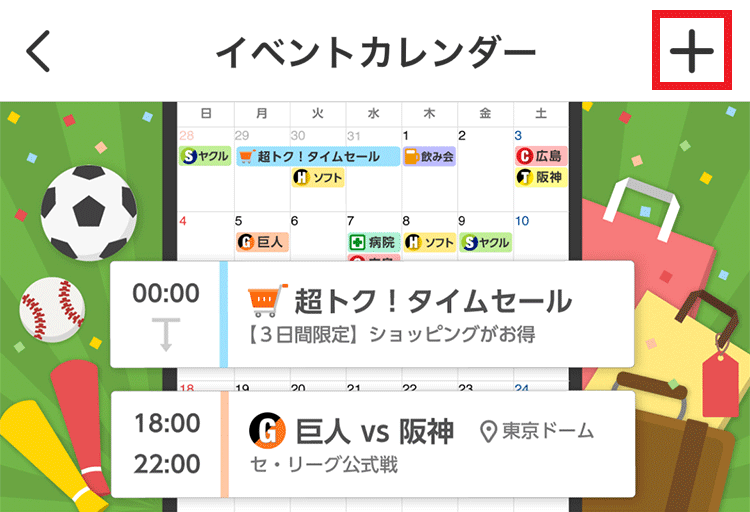
- イベントカレンダーページの右上の[+]をタップします。
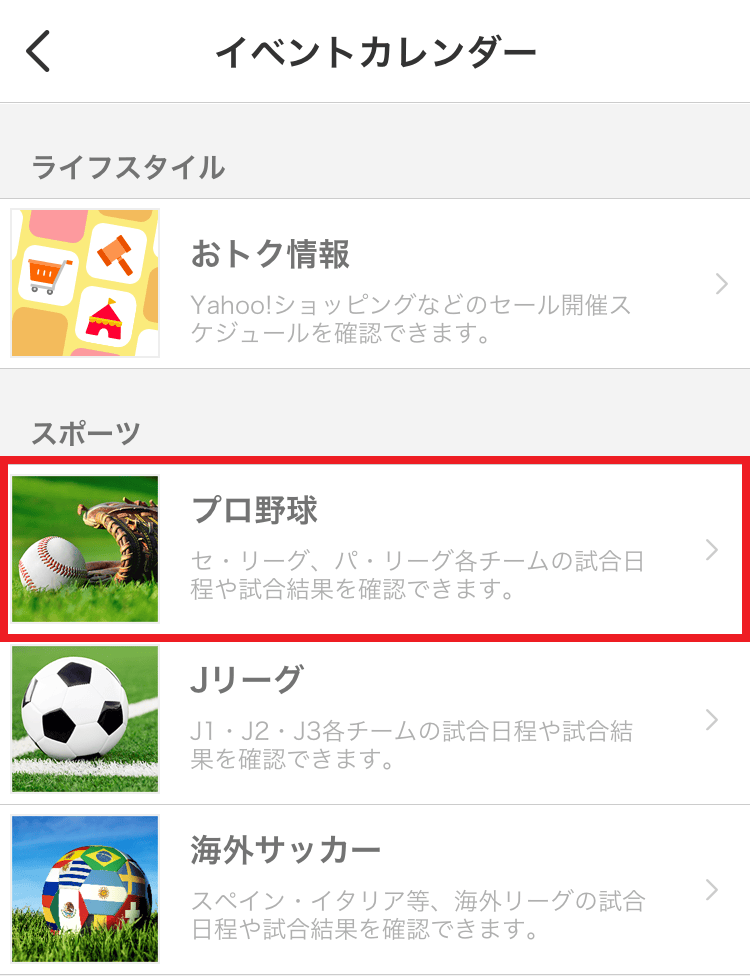
- 興味のあるイベントカレンダーのカテゴリをタップします。
- カレンダーに表示したいイベントカレンダーにチェックを入れます。
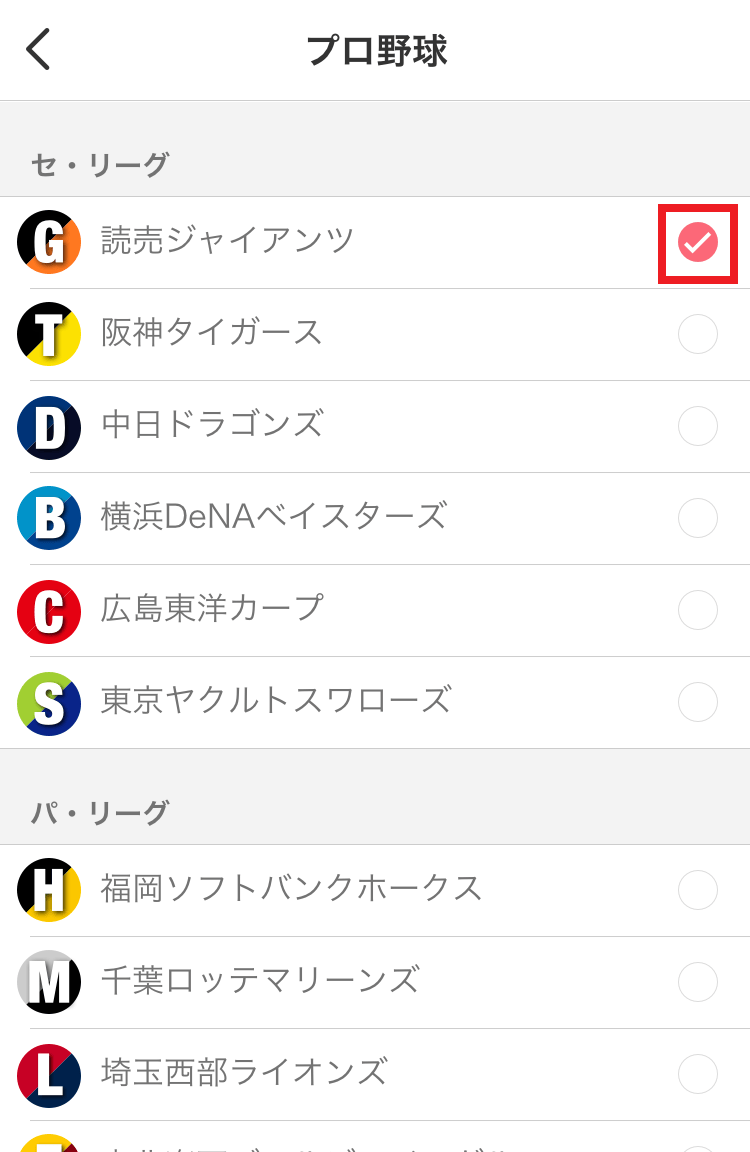
設定が完了します。カレンダー内に追加したイベントカレンダーのスケジュールが予定として表示されます。
イベントカレンダーの設定を解除するには
イベントカレンダーの個別の予定は削除できません。表示をやめる場合は、設定を解除してください。
- カレンダー画面右上の(メニュー)をタップし、「おすすめ機能」の[イベントカレンダー]をタップします。
- 登録したイベントカレンダーが表示されるので、解除したいイベントカレンダーの[-]をタップします。
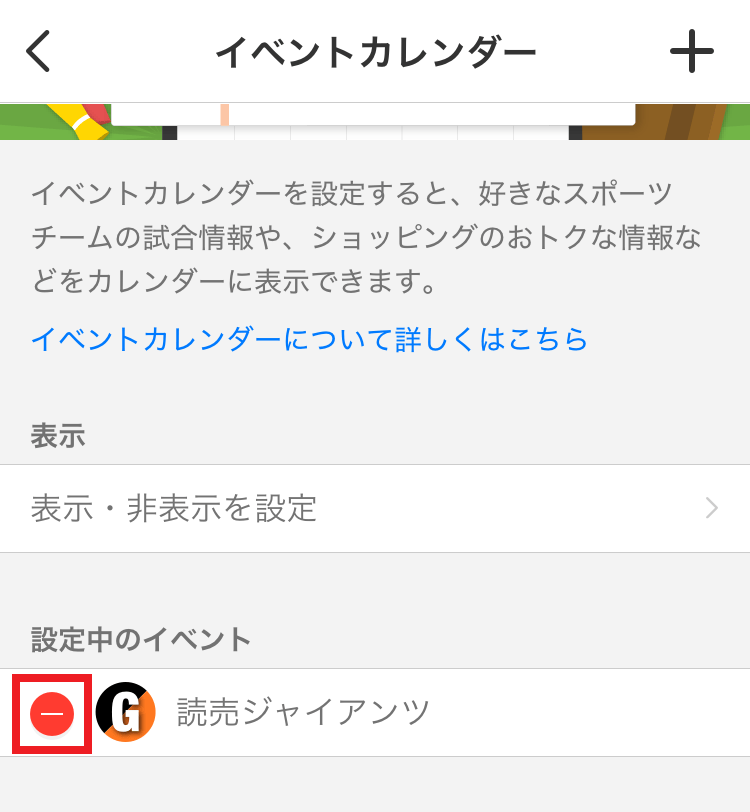
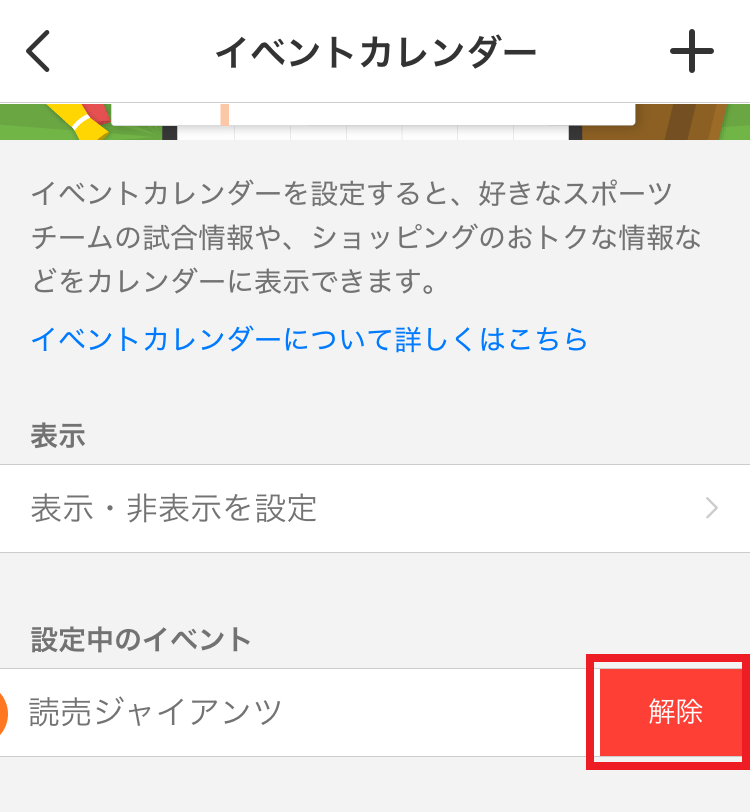
- [解除]をタップします。
- 確認画面が表示されるので[解除する]をタップします。
設定が完了します。
ヒント
- イベントカレンダー追加画面にて、各イベントカレンダーのチェックを外すことでも登録解除できます。
- カレンダーが予定で埋まり見づらくなってしまったなどで一時的に表示する予定を減らしたい場合は、サイドバー内の「表示切り替え」が便利です。また、アプリ基本設定の[表示するカレンダーを選ぶ]をタップすると、読み込むカレンダーを選択できます。詳しくは「同期・読み込みをしたカレンダーの表示・非表示を変更したい」をご覧ください。
イベントカレンダーの予定を通知したい
イベントカレンダーの予定は、通知を設定できません。
イベントカレンダーを設定できない
イベントカレンダーを設定できない場合は、以下の可能性があります。それぞれご確認ください。
同じカレンダー名がすでに存在する
イベントカレンダーは、Yahoo!カレンダーの1つとして登録されています。同じ名前のカレンダーがすでに登録されている場合、イベントカレンダーを登録できません。
カレンダー名の変更はパソコン版Yahoo!カレンダーから操作します。
手順については以下のヘルプをご覧ください。
- カレンダーを設定変更または削除するには(パソコン版のヘルプ)
51個以上のカレンダーを設定しようとしている
Yahoo!カレンダー内では設定できるカレンダーには上限があります。以下のカレンダー設定の上限は合計50個までとなります。
- 共有カレンダー
- イベントカレンダー
- その他設定中のカレンダー
50個設定済みの場合は、設定済みのイベントカレンダーを解除、またはパソコン版Yahoo!カレンダーより「他のカレンダー」内のカレンダーを削除して合計設定数を50個以下にしてください。
手順については以下のヘルプをご覧ください。
- カレンダーを設定変更または削除するには(パソコン版のヘルプ)
イベントカレンダーの予定が更新されない
予定が更新されない場合は、予定の同期をお試しください。
※スポーツのイベントカレンダーの場合、試合結果は試合の翌日に更新されます。
※おトク情報のイベントカレンダーの場合、セールやキャンペーンの開催情報は月末に更新されますが、翌月の開催情報がひとつもないときもあります。
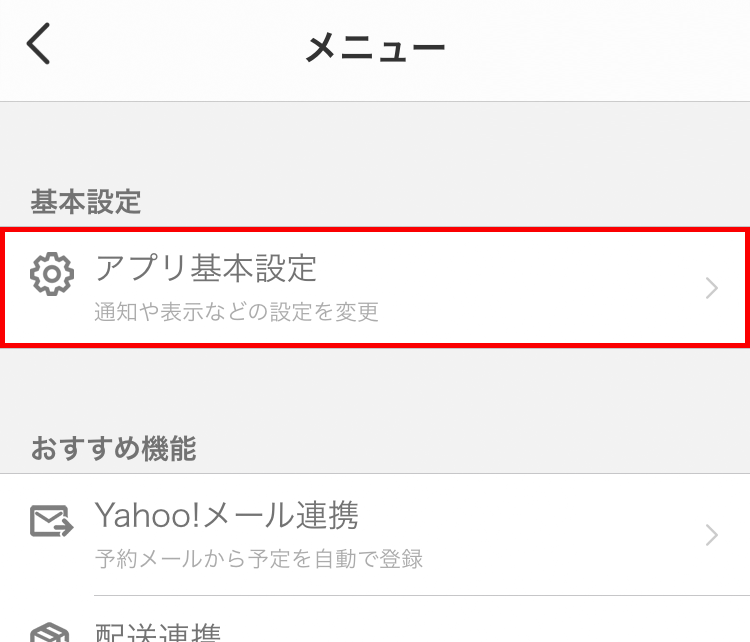
- カレンダー画面右上の(メニュー)をタップし、[アプリ基本設定]をタップします。
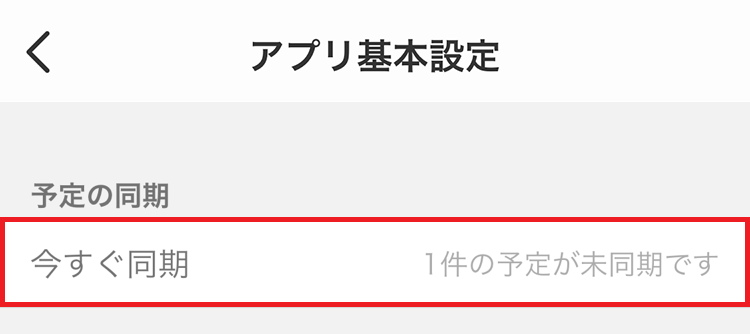
- 「予定の同期」の[今すぐ同期]をタップします。
最新の情報に更新されます。
更新されない場合や、同期に失敗する場合は「Yahoo!カレンダーの予定や設定が同期されない」もご覧ください。
設定しても予定が表示されない
ネットワークの状況やサーバーの問題により、イベントカレンダーを登録しても、すぐに予定が表示されない場合があります。
しばらく時間をおいてから、カレンダーの画面をご確認ください。
※おトク情報のイベントカレンダーでは、翌月に開催されるセールやキャンペーン情報がない場合、予定は表示されません。
ヒント
- インターネットへの接続状況もあわせてご確認ください。
- イベントカレンダーの設定画面に、イベントカレンダーが表示されない場合は、再度登録設定をお試しください。
解除しても予定が消えない
ネットワークの状況やサーバーの問題により、イベントカレンダーを解除しても、すぐに予定が削除されない場合があります。
しばらく時間をおいてから、カレンダーの画面をご確認ください。
ヒント
- インターネットへの接続状況もあわせてご確認ください。
- イベントカレンダーの設定画面に、イベントカレンダーが残っている場合、再度解除をお試しください。


