


バックアップしたデータの復元方法は以下のとおりです。
注意
- 復元を行っている間も通信が発生しています。
- すでに端末に同じデータがある場合でも上書きはされません。同じデータが2つできます。
連絡先の場合
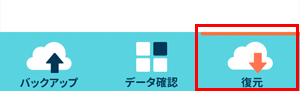
- アプリトップ画面下部の[復元]を選択します。
- 連絡先を選択します。
※バックアップされていない場合は表示されません。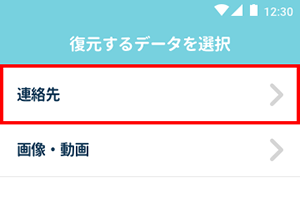
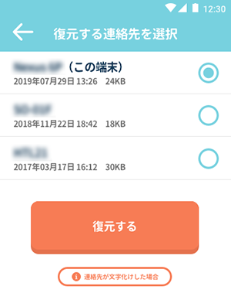
- バックアップデータがある端末一覧が表示されます。いずれか一つの端末を選択し、「復元する」をタップします。
- 連絡先データがダウンロードされます。アプリを閉じずにお待ちください。
※ダウンロード中にアプリを閉じてしまった場合は、上記「手順3」からやり直してください。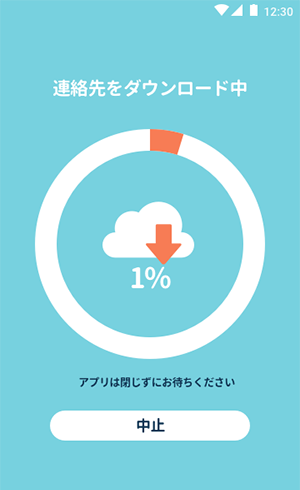
- ダウンロード完了後、端末の連絡先(別アプリ)を起動します。
※端末に複数の連絡先アプリがインストールされている場合、アプリの選択画面が表示されることがあります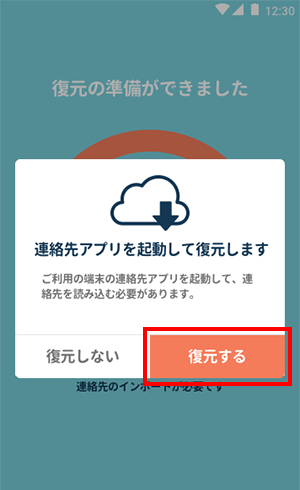
- 端末の連絡先(別アプリ)上で連絡先データを読み込み、復元完了です。
画像・動画の場合
- アプリトップ画面下部の[復元]を選択します。
- 画像・動画を選択します。
※復元対象がない場合は表示されません。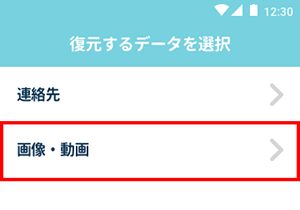
- バックアップデータがある端末一覧が表示されます。いずれか一つの端末を選択します。
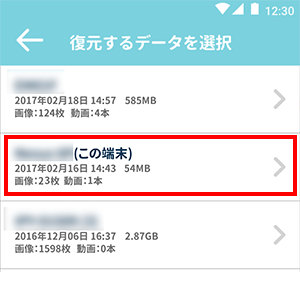
- 画像・動画からの復元したい項目にチェックをいれます。
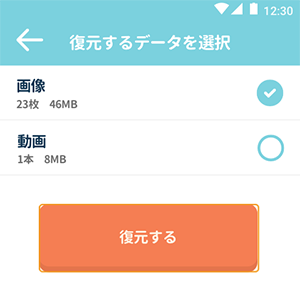
- 画像・動画の復元中は別のアプリを利用できます。復元が完了すると完了画面が表示されます。
ヒント
- 復元画面に表示されているファイル数とバックアップ先のYahoo!ボックスに保存されているファイル数が異なる場合があります。
- 同じファイルを再度バックアップしてしまった場合、Yahoo!ボックスにはデータは保存されませんが、復元件数はカウントされ、表示件数分のデータが復元されます。
- 別の端末でバックアップしている同じデータがある場合、復元時には同じデータを別の端末のバックアップデータから復元します。そのため、別の端末にあるバックアップデータを削除しますと、復元ができなくなる場合がありますのでご注意ください。
- iPhoneでバックアップしたファイルを復元する場合は、以下のヘルプページをご参照ください。
iPhoneのカメラにのみある撮影方法で撮影したファイルについて(Yahoo!かんたんバックアップ iPhone版ヘルプページ) - 連絡先が文字化けした場合、上記、連絡先の場合「手順3」の[復元する]ボタンの下にある[連絡先が文字化けした場合]をタップすることで、文字コードを正しく変更して復元できます。
その際に若干の通信が発生します。
お試しいただいても解決しない場合は[お問い合わせ]ボタンからお問い合わせください。