

「設定を変更したのに表示が変わらない」といった問題がある場合、保存されたデータが表示されている可能性があります。キャッシュを削除すると、問題が解決することがあります。
以下の手順で、設定を変更してからご利用ください。お使いのブラウザーに該当する項目をクリックしてご覧ください。(※お使いのブラウザーのバージョンによって、操作や表記が異なる場合があります。)
Windows
Mac(Macintosh)
Windows
■Microsoft Edge
- ブラウザーのウィンドウ上部にあるメニューアイコンボタンを押し、表示されるメニューで[設定]-[プライバシー、検索、サービス]を選択します。
- [閲覧データのクリア] で、[クリアするデータの選択]ボタンを押します。

- 「時間の範囲」で、削除する時間を選択します。すべて削除したい場合は[すべての期間]を選択します。
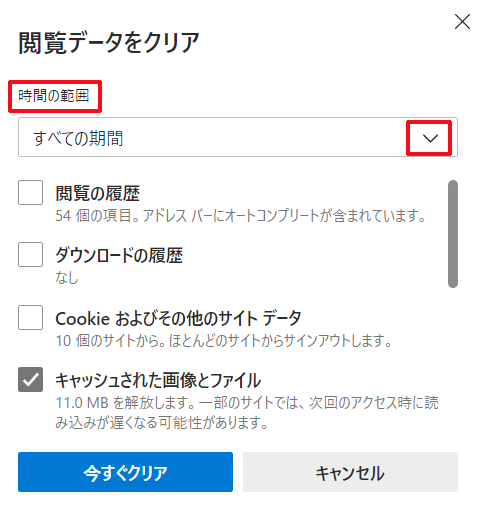
- [キャッシュされた画像とファイル]にチェックを入れます。
※それ以外の項目はチェックを外してもかまいませんが、問題が解決しない場合は、ほかの項目も削除をお試しください。 - [今すぐクリア]ボタンを押します。
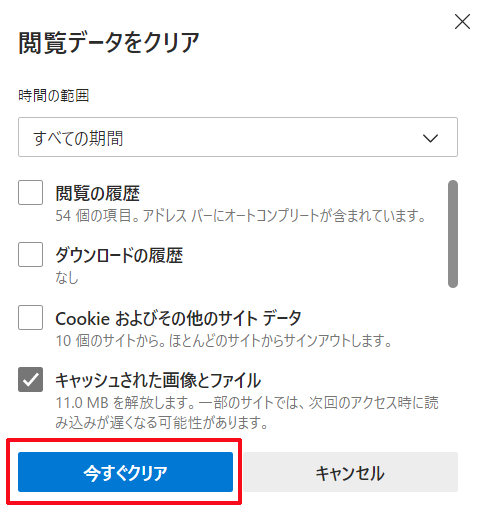
- 削除が始まります。
■Google Chrome
- ブラウザーのウィンドウ上部にあるメニューアイコン(Chromeメニュー)ボタンを押し、表示されるメニューで[設定]-[プライバシーとセキュリティ]を選択します。
- 「閲覧履歴データの削除」を選択します。
- 上部にある「期間」を選択します。すべて削除したい場合は[全期間]を選択します。
- 「キャッシュされた画像とファイル」にチェックを入れます。
※それ以外の項目はチェックを外してもかまいませんが、問題が解決しない場合は、ほかの項目も削除をお試しください。
- [データを削除]ボタンを押すと、削除が始まります。
■Firefox
- ブラウザーのウィンドウ上部にあるボタンを押し、表示されるメニューで[設定]を選択します。
- 左側のメニューから[プライバシーとセキュリティ]をクリックします。
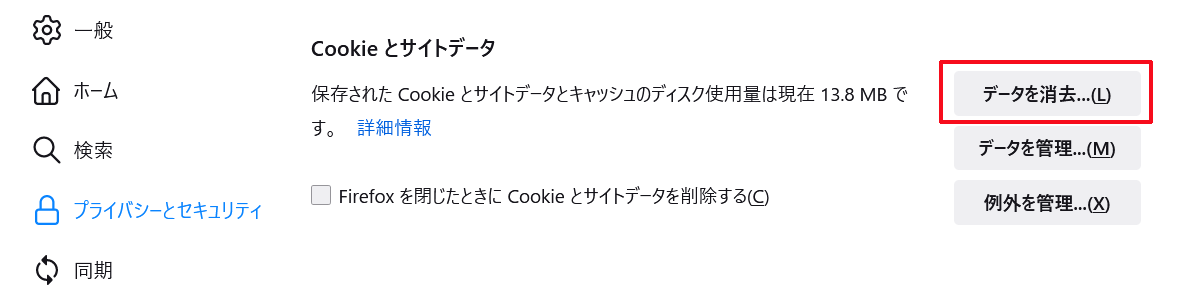
- 「Cookie とサイトデータ」で[データを消去...]を選択します。
- 「ウェブコンテンツのキャッシュ」にチェックを入れます。
※それ以外の項目はチェックを外してもかまいませんが、問題が解決しない場合は、ほかの項目も削除をお試しください。
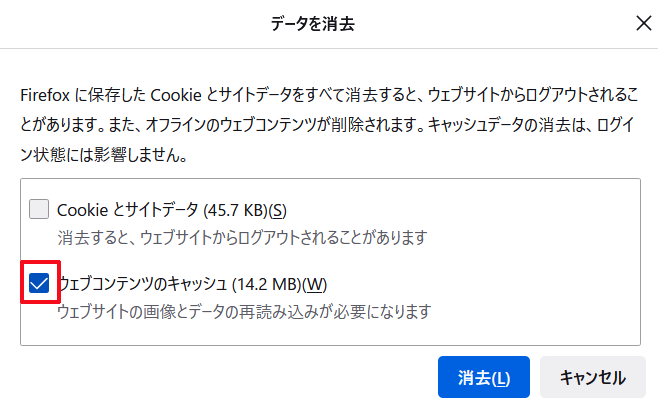
- [消去]ボタンを押すと、削除されます。
Mac(Macintosh)
■Safari 14.x
- Safariを起動し、メニューバーの「Safari」から「環境設定...」を選択します。
- 「詳細」のタブをクリックし、[メニューバーに“開発”メニューを表示]にチェックを入れます。
- メニューバーに追加された「開発」から[キャッシュを空にする]をクリックすると、削除されます。


