



検索結果は、最大6件表示されます。検索結果の見かたは、以下のとおりです。
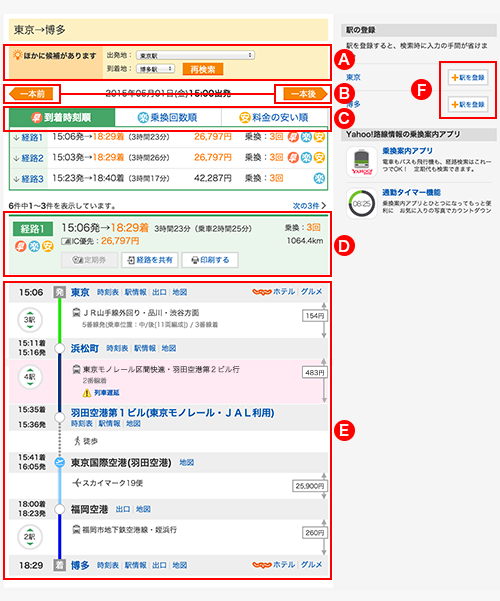
(A)意図した駅と違う駅名やランドマーク名で検索された場合に、出発駅または到着駅を選択し直して再検索できます。
「出発地」または「目的地」の名前をクリックして、表示されるメニューから駅をクリックし、[再検索]ボタンを押してください。
(B)[1本前]ボタンを押すと、現在の検索結果より1本早い電車で検索されたルートが表示されます。
[1本後]ボタンを押すと、現在の検索結果より1本遅い電車で検索されたルートが表示されます。
(C)検索結果は、検索条件の入力時に指定した条件(到着時刻が早い順など)で表示されます。
[到着時刻順]、[乗換回数順]、[料金の安い順]をクリックすると、検索結果の表示順を切り替えられます。
(D)ルートの出発時刻と到着時刻、所要時間、運賃、営業距離、乗り換え回数などが表示されます。
-
ルートには、到着時刻の早さや運賃の安さなどを表すアイコンが表示されます。
 :到着駅に最も早く到着するルート
 :もっとも運賃が安いルート
 :もっとも乗り換え回数が少ないルート
 -
[定期券]をクリックすると、定期券の金額を確認できます。
「定期の種類」で通勤や学割を切り替えられます。
-
[ルートを共有]をクリックすると、ルートにアクセスするためのショートURLとバーコードが表示されます。
そのほか、メールでの送信やYahoo!カレンダーに予定として追加などの操作ができます。
-
[印刷する]をクリックすると、印刷用のページが表示されます。
ルートの詳細と駅周辺の地図を印刷できます。メモを入力すれば、一緒に印刷できます。
(E)乗り換え駅や利用路線、ルートごとの料金など詳細なルートが表示されます。
-
「乗車位置」は降車駅の階段のそばなど乗り換えしやすい車両が表示されます。表示されない場合もあります。
また、編成車両が複数表示される場合は、実際の列車の車両数をご確認ください。
-
利用路線に遅延などの運行情報がある場合は、路線名の下に
 アイコンで情報が表示されます。
 -
駅の[時刻表][駅情報] [出口][地図]をクリックすると、その駅の詳細情報や、時刻表、出口情報、駅周辺の地図を表示できます。
詳しくは、「駅情報・出口案内を見る」をご覧ください。
-
[ホテル]をクリックすると、駅周辺の宿泊施設が表示されます。
-
[グルメ]をクリックすると、駅周辺の飲食店情報が表示されます。
(F)出発地や目的地に入力した駅を登録できます。
駅の登録について詳しくは「よく使う駅を登録する」をご覧ください。